Chat
考えを整理する会話。答え・説明・アイデア・短い下書きがほしいときの入口です。
例:この企画の長所と短所を比較して 利用できる場所:Web・モバイルアプリ・デスクトップアプリ名前を全部覚える必要はありません。ほしい成果に合う仕事の入口を選び、 必要な機能だけを足せば大丈夫です。10秒セレクターとコピペ依頼文から、 すぐ始められます。
Chat、Work、Codex、Project……名前は見たことがあっても、違いが分かりにくくありませんか?まず「仕事の入口」と「拡張パーツ」に分けると、すっきり整理できます。
カルーセルの基本を短くおさらいします。機能の多さではなく、「今回、何を完成させたいか」で決めます。
考えを整理する会話。答え・説明・アイデア・短い下書きがほしいときの入口です。
例:この企画の長所と短所を比較して 利用できる場所:Web・モバイルアプリ・デスクトップアプリパソコン上の仕事を代わりに進める。調査から、表・レポート・スライドなど確認できる完成物まで任せます。
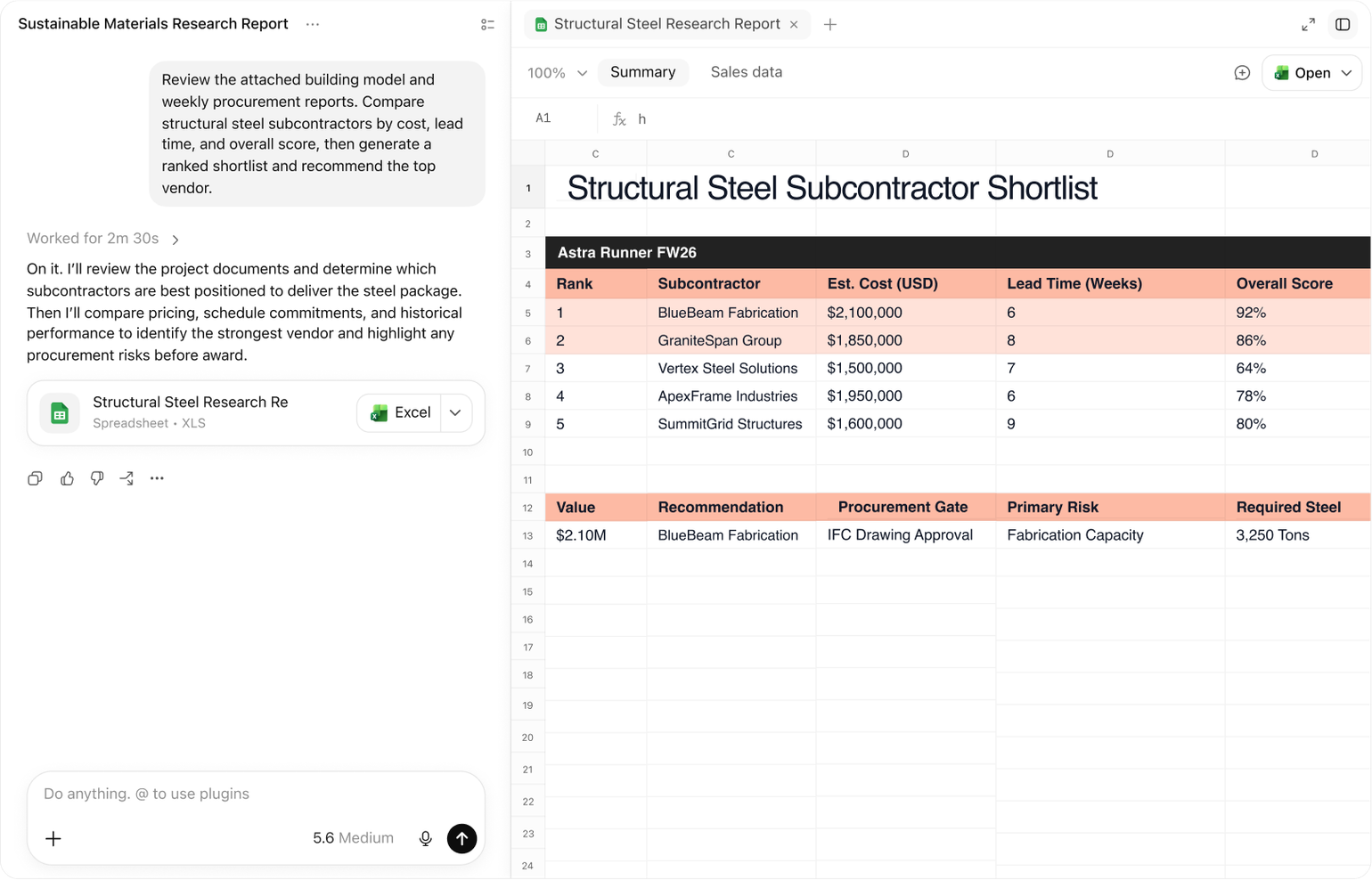
例:この資料から会議用スライド5枚を完成させて 利用できる場所:Web・モバイルアプリ・デスクトップアプリプログラミングで仕組みを作る。コードを読み、書き、直し、テストしてアプリや自動化を動かします。
例:毎週Excelを統合するツールを作ってテストして 利用できる場所:デスクトップアプリ・CLI・IDE拡張・モバイルRemoteChatGPTのWeb画面にある、あの「Project」。関連する会話・ファイル・指示をまとめ、次の仕事でも再利用します。
例:ブランド資料と文章ルールを共通で使う 利用できる場所:Web・モバイルアプリ・デスクトップアプリ今の状況に一番近いものを押してください。
順番にすべて使う機能ではありません。Agentを中心に、今回の仕事に必要な SkillやAppだけを選びます。
ゴールを見て、次の行動を判断する「働く主体」
使うとき:複数の工程を判断しながら続けて進めるとき
特定の仕事のやり方をまとめた「業務マニュアル」
使うとき:検証済みの方法を同じ仕事で繰り返すとき
機能をインストール・共有しやすくした「拡張パッケージ」
使うとき:Skill・Appを仕事別のセットで導入するとき
AIと外部ツールをつなぐ「共通の接続規格」
使うとき:外部ツールの最新情報や機能をAIが使うとき
ChatGPTを外部ツール・データ・操作につなぐ「接続機能」
このガイドのAppはGmailやNotionなどへの接続を指します。 「ChatGPTのモバイル/デスクトップアプリ」とは分けて考えます。
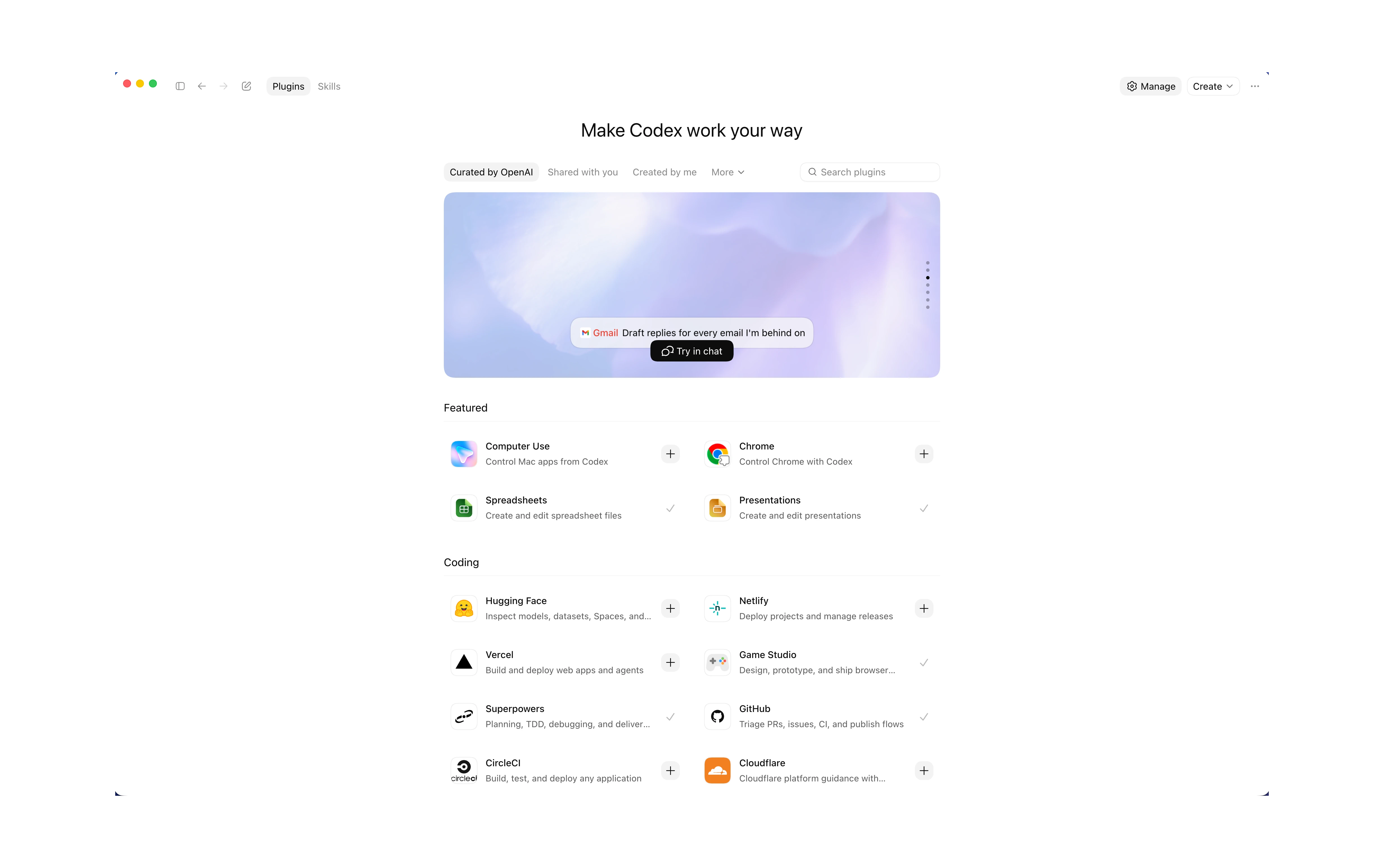
Deployは拡張パーツではなく、作ったものを公開する最後の工程です。
共通のトーン・構成・確認表はProjectとSkillへ。今週の調査と完成データはWorkに任せます。
GmailとDriveの接続はPlugin/App/MCP、週報の作り方はSkill、完成物はWorkが担当します。
Codexがバラバラな列名・日付・商品コードをそろえ、原本を残したまま統合表・集計表・グラフを更新するツールとテストを作ります。エラー行は別にして確認できます。
[ ]だけ変更すれば使えます。送信・削除など外部に影響する操作は、実行前に止まるようにしています。
やりたい仕事は[業務]です。
最終結果は[ほしい形式]で、[1回だけ/繰り返し]使います。
Chat・Work・Codex・Projectのどこから始めるべきか1つ選び、
Plugin・App・Skill・MCPは本当に必要なものだけ提案してください。
選ぶ理由と、今回は不要なものもやさしく説明してください。
[業務/テーマ]を継続管理するProjectを作ります。
共通で入れるファイル、Project指示、成果物ごとに分けるチャット、
毎回更新する情報と固定する情報を整理してください。
初期設定チェックリストと、最初のチャット3件のタイトルも提案してください。
繰り返している仕事は[業務]です。
入力は[資料]、今の手順は[手順]、成果物は[完成物]です。
Skill化する価値があるか先に判断し、
価値があるなら実行手順、必須基準、例外、確認表、
よい入力例と失敗しやすい入力例を整理してください。
[サービス名]を接続し、[目的]に使います。
読み取り・作成・編集・削除・外部送信のうち必要最小限の権限を分け、
接続前に確認するアカウント範囲と機密情報リスクを教えてください。
実際の作成・送信・削除は、私の確認まで実行しないでください。
[業務]で[外部サービス/データ]を使います。
ファイルを1回添付すれば十分か、App/ConnectorやMCP接続が必要か比較してください。
データの更新頻度、利用頻度、必要な操作、権限リスク、設定・管理コストを基準に、
最もシンプルな方法から提案してください。
目的:[完成させたいこと]
資料の場所:[ファイル/Project/外部サービス]
頻度:[1回/毎週/毎日]
成果物:[文書/スライド/アプリ/自動化]
許可する操作:[読み取りのみ/下書き/編集可]
禁止する操作:[送信/削除/決済など]

この仕事に必要なChat・Work・Codex・Projectと
Agent・Plugin・App・Skill・MCPの最小構成を設計し、
設定順と完了チェックリストを作ってください。
Projectは会話・ファイル・指示をまとめる場所です。自動で繰り返すには、別途スケジュール設定や安定したワークフローが必要です。
必ずしもそうではありません。接続先へのログインと権限付与が別途必要な場合があり、プラン・地域・組織設定でも変わります。
MCPはツールを提供する接続規格です。実際の操作範囲は、サーバーが提供するツール、接続アカウントの権限、製品側の承認設定で制限されます。
このガイドは2026年8月21日時点で公開されているOpenAIの案内を、実務向けにわかりやすく再構成しています。機能はプラン・プラットフォーム・地域・段階的提供・組織の管理設定によって異なる場合があります。
Chatで聞き、Workで完成させ、Codexで作って検証する。続ける文脈はProject、繰り返す方法はSkill、外部ツールは必要なときだけPlugin・App・MCPでつなぎ、完成したアプリやサイトはDeployします。
@umi.ai.waza · Instagram