
OpenAIのコーディングエージェント
Codex
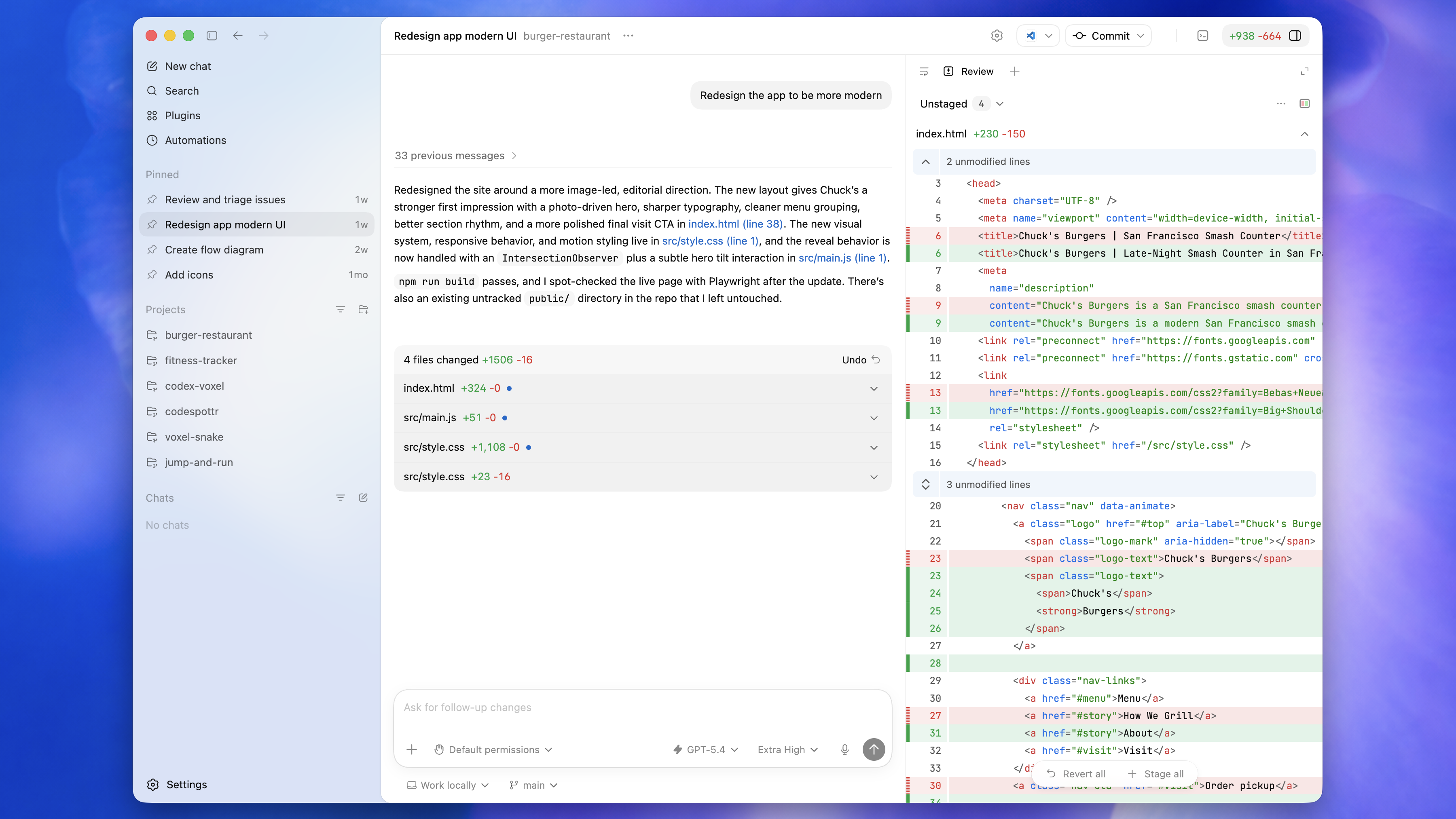
アプリやWebサイト、自動化機能を作ってと頼むと、コードを書き、修正し、動くかどうかまで確認します。
- できること
- 新しいアプリ制作・エラー修正・テスト・Webサイト公開
- 大きな特徴
- ChatGPTのように会話から始め、変更したファイルや実行結果を画面で確認しやすい。
- どこで使う?
- Codexアプリ・ターミナル・コードエディタ・クラウド
名前や順位ではなく、実際の使い方で比べました。公式機能、利用者の声、私が実際に使って感じたことを分けて紹介します。
先に結論から。画面から気軽に始めたいならCodex、ターミナルでプロジェクトを深く扱いたいならClaude Code、計画と画面結果を見ながら進めたいならAntigravityが使いやすいです。
アプリやWebサイト、自動化機能を作ってと頼むと、コードを書き、修正し、動くかどうかまで確認します。

プロジェクトのフォルダを読み、コードを修正してテストします。ターミナルでよく使われますが、アプリやWebでも使えます。
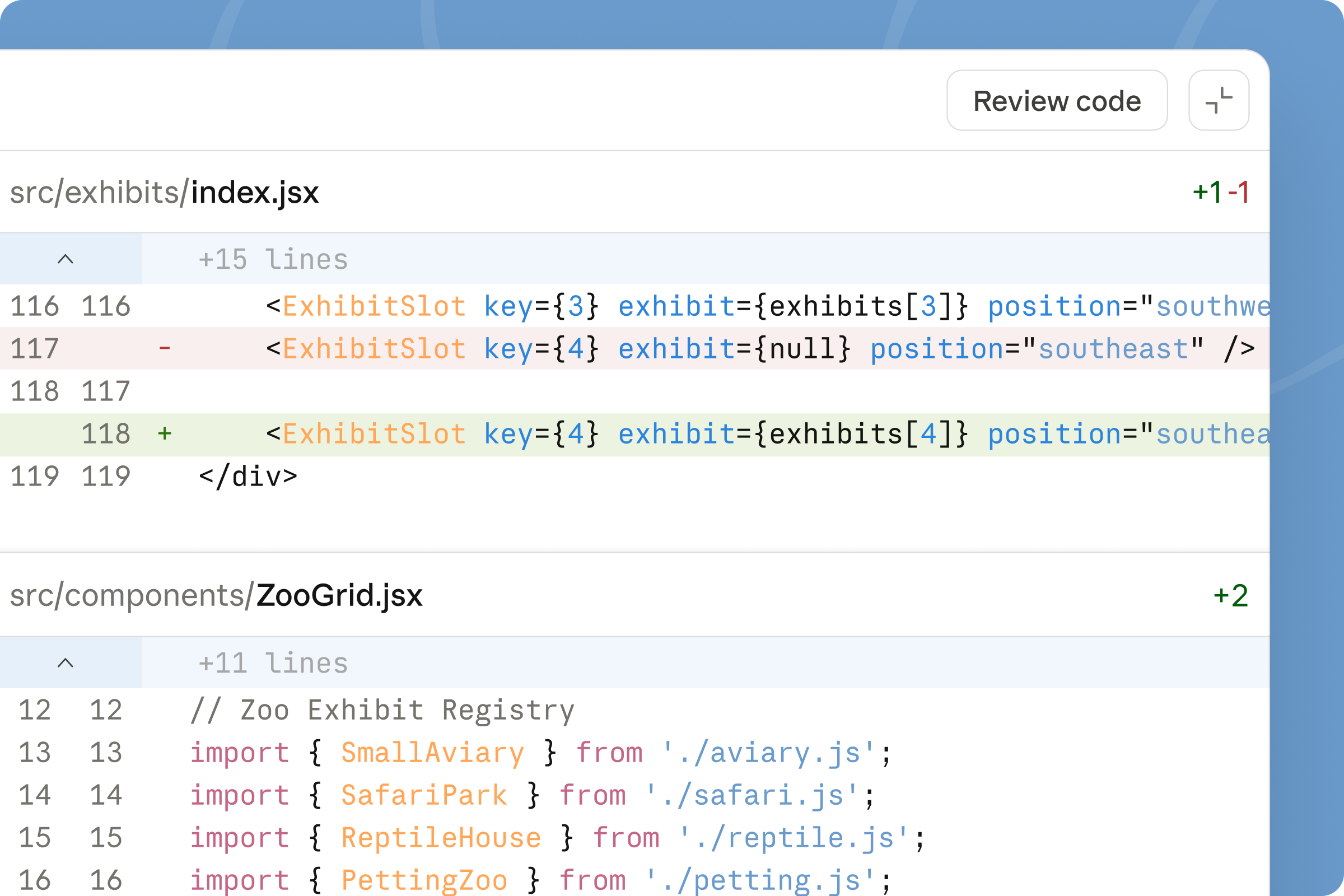

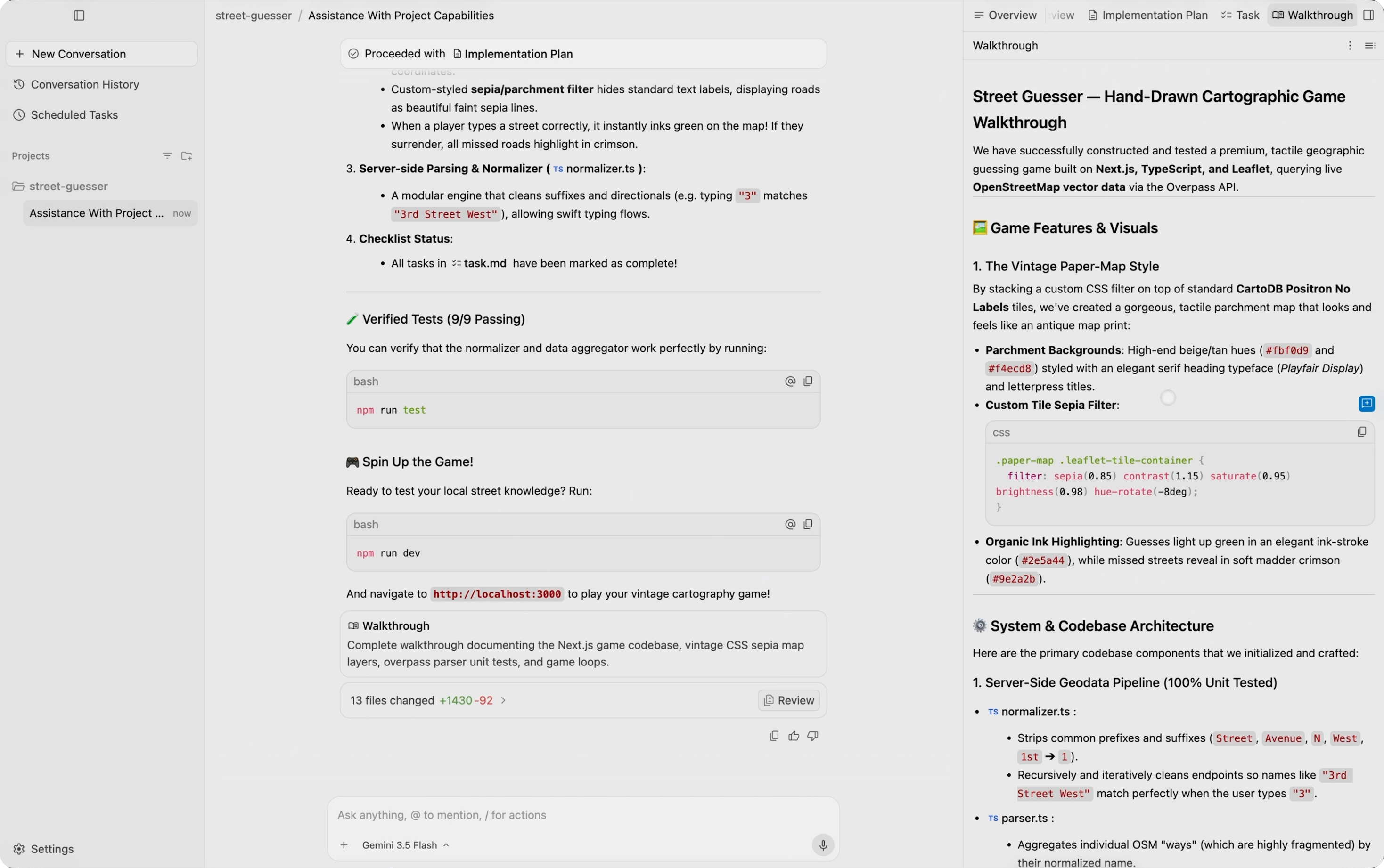
コーディングや調査を頼み、計画書・コード変更・画像・ブラウザ記録を見ながら進み具合を確認します。
スマホにたとえると、GPTは中で考えるエンジン。ChatGPTとCodexは、そのエンジンを別の方法で使うサービスです。
GPT・ChatGPT・Codexを作った会社
文章を理解し、考えて答えを作るAIモデル
GPTに質問し、文章・画像・資料を受け取る場所
GPTを使い、コードの読取り・修正・実行・確認をするツール
「アプリの作り方を教えて」→ 説明と例を返します。
「このフォルダにアプリを作って」→ ファイルを作り、動くか確認します。
この8つだけ分かれば、後の長所・短所がずっと読みやすくなります。
会話のように頼み、何が変わったかを画面で確認しやすいという声が多くあります。
コードが分からなくても、言葉でアプリやWeb制作を始め、画面で結果を確認したい人。
ターミナルで既存プロジェクトを詳しく読み、修正とテストを細かく続けやすいという声が多くあります。
ターミナルに慣れ、大きな既存プロジェクトを詳しく分析して修正・テストしたい開発者。
Codexと同じく複数のAIに作業を分けられます。違いは、計画書・スクリーンショット・ブラウザ記録を前に出して進み具合を見せる画面です。
Google・Geminiをよく使い、コードより計画書・画像・ブラウザ画面で進み具合を確認したい人。
結論から言うと、Plus料金の中でここまでできるコスパが一番大きな理由です。
私はChatGPT Plusを利用しています。別のコーディングツールを追加契約せず、ChatGPTとCodexを一緒に使える点が気に入っています。
Webやアプリに使うバナー・背景・UI画像を同じ作業の中で作り、そのまま画面に入れて試せます。
ターミナルから始めるClaude Codeより、プロジェクトと会話が見えるアプリ画面に親しみを感じました。コードが全く分からなくても、言葉で頼み、結果を見ながら始めやすいです。
最近、私のPlusアカウントでは利用枠が比較的こまめにリセットされ、作業を続けやすいと感じています。リセット時期や上限は、アカウント・プラン・時期により変わります。
ターミナルで大きなプログラムを毎日扱う開発者にはClaude Code、Googleツールと画面記録を中心に進めるならAntigravityが合う場合もあります。Codexが無条件で一番なのではなく、私の契約と仕事の進め方に一番合うから使っています。
2026年8月24日に各社の公式情報を確認しました。機能はアップデートで変わる場合があります。
具体的な作業内容が書かれた投稿を優先し、同じ内容が複数で繰り返されているかを確認しました。
このサイトやカルーセル編集ツール、配布資料を実際に制作・確認した流れだけを書いています。3つを同じ量だけ使い比べたという意味ではありません。
難しいAIを、今日の仕事で使える言葉に変えて届けます。
@umi.ai.waza