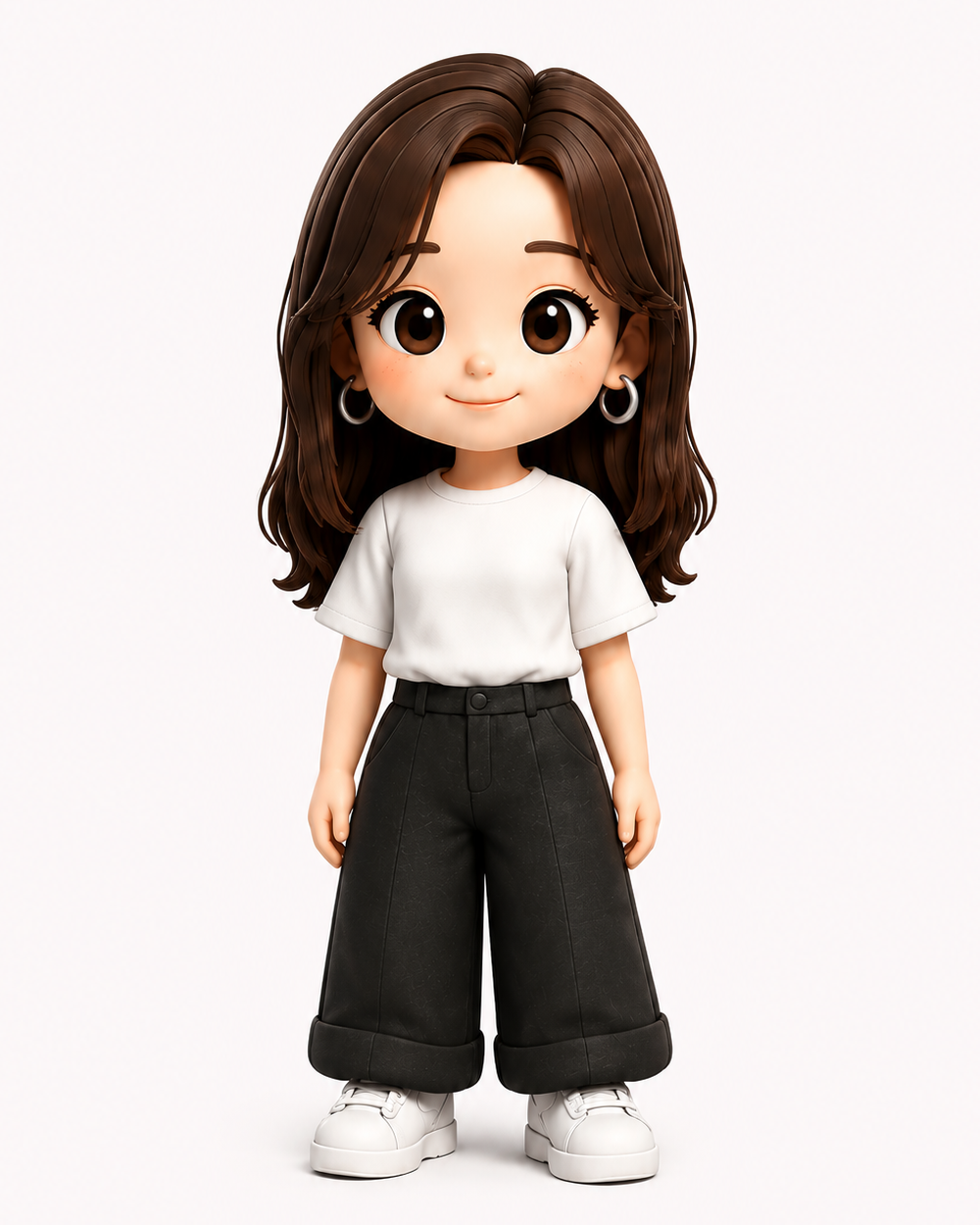
人物・キャラクター・商品など、変換したい元画像をアップします。
使い方は3ステップだけ
画像を添付して、気になる入力文をコピーして送ります。思った結果と違ったら、変えたい部分だけを一言足してみてください。
下の結果を見ながら、使いたい表現を選びます。
背景色・構図・素材感など、必要な部分だけを追加します。
うみのおすすめ初めて試すなら、ChatGPTの画像生成がおすすめです。
ChatGPTで画像を作る →元画像をアップして結果を確認しながら、同じ会話の中で「背景だけピンクに」など、変えたい部分だけを続けて調整できます。
先に知っておきたいこと
同じ入力でも、元画像や実行するタイミングによって結果が変わることがあります。この資料は「こんな表現になることがある」を、うみの画像で実際に試した記録です。
すべて、この1枚から作りました
17例のうち16例は、うみの画像に短い表現だけを入力しています。ステッカーだけは複数並べるため、ピンクのシートとポーズの指定を加えました。
変化が弱いときは同じ言葉を繰り返すより、「ピンクの背景」「正面」「複数」など、変えたいことを1つだけ追加するのがおすすめです。
結果を見て、気になるものだけコピー
画像をタップすると大きく表示できます。フィルターを使えば、見たい種類だけをすぐに探せます。
内部を見る
01. X-ray
外見の内側に、骨や内部構造が透けて見える表現に変わります。
/xrayステッカーパック
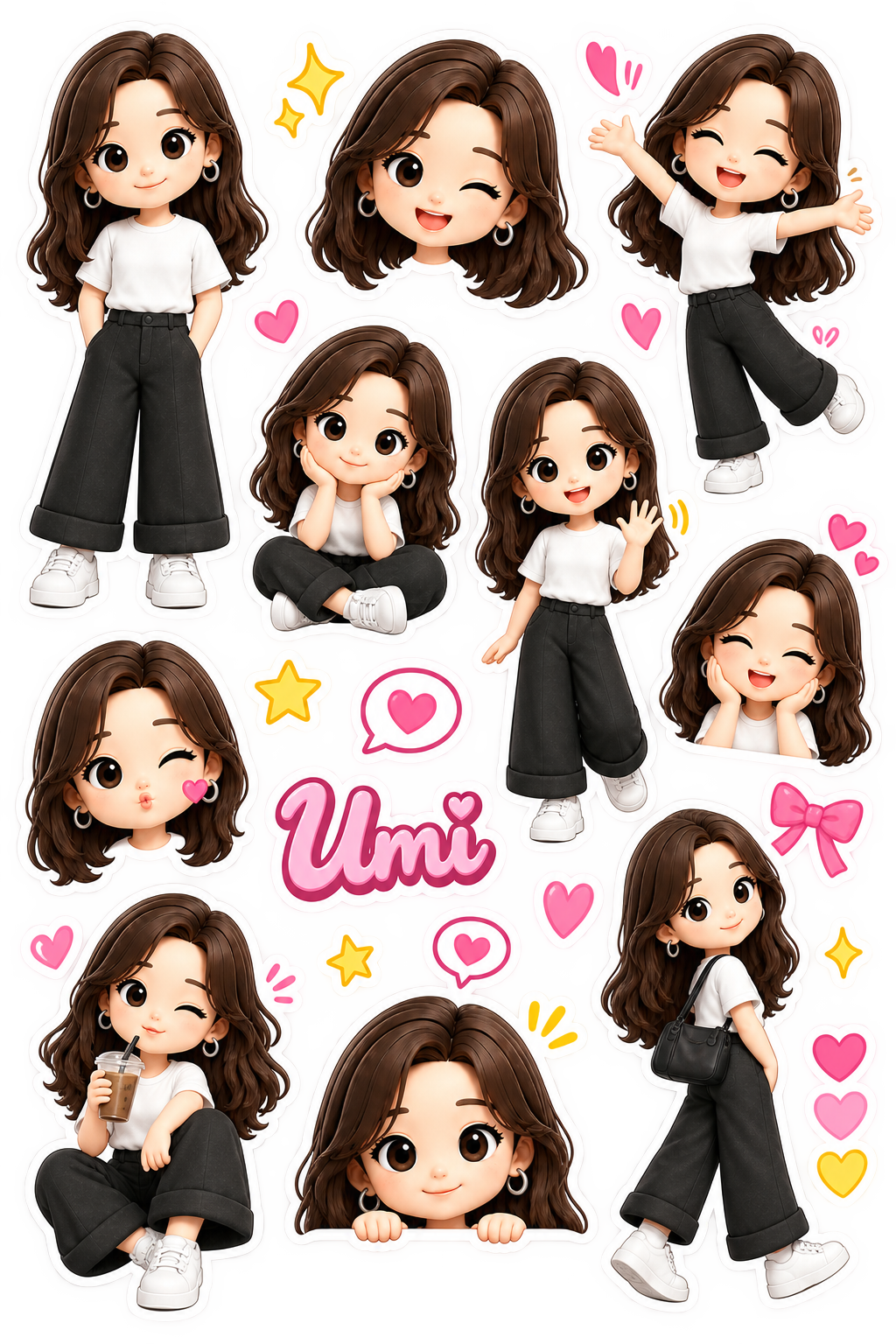
02. Sticker
ピンクのシートに、表情やポーズの違うダイカットステッカーを並べます。
/sticker
ピンク色のステッカーシートに、キャラクターステッカーを複数配置。さまざまなポーズ、太い白フチ。素材を変える
03. Holographic
光の当たり方で虹色に輝く、ホログラムのような素材に変わります。
/holographic断面を見る
04. Cross section
対象の一部を切り取り、中の構造が見える断面イメージにします。
/crosssection3D構造
05. Wireframe
表面を細かな網目線で見せる、3Dモデルのような表現です。
/wireframe設定シート
06. Schematic
正面・側面・背面に加え、色・表情・素材感を1枚にまとめます。
/schematic技術図面
07. Technical drawing
複数方向から見た姿や寸法、細かなパーツを図面のように見せます。
/technicaldrawingカメラ視点
08. Top down
カメラが対象を真上から見下ろす構図に変わります。
/topdown比率を説明
09. Anatomy
頭・体・手・足の比率や特徴を説明する資料にまとめます。
/anatomy背景表現
10. Transparency
背景がないようにチェック柄で表現されました。実際に透過ファイルかどうかは、別途確認が必要です。
/transparency要素を分ける
11. Layered
髪・顔・服・靴・影など、絵を構成する要素ごとに分けて見せます。
/layered超接写
12. Macro
目・肌・髪の質感が大きく見える、顔に寄った構図です。
/macro小さな世界
13. Diorama
キャラクターと周囲の空間を、小さな箱の中の立体シーンのように作ります。
/dioramaサイズを変える
14. Miniature
指先と比べられるほど小さな、コレクション用ミニチュアのように表現します。
/miniatureひと目で整理
15. Infographic
特徴・色・服装・使い方を、読みやすい情報ページにまとめます。
/infographic構造を説明
16. Diagram
複数方向から見た姿や色、細かな要素を構造的に配置します。
/diagram暗視画面
17. Night vision
緑色のノイズと照準が見える、暗視スコープのような画面に変わります。
/nightvision思った結果と違ったら、ここだけ変えてみて
/sticker, ピンク色のステッカーシート
/macro, 目と顔を中心に
/miniature, 3つのポーズ
/infographic, 縦長1枚
投稿前に、ここだけチェック
- 顔や手の形が自然か
- 小さな文字が崩れたり、間違ったりしていないか
- 元のキャラクターの髪・服・表情が変わりすぎていないか
- 透過背景に見える場合、本当に背景が透過されているか
最初から長く書かなくても大丈夫。
気になる結果を1つ選んで、必要な部分だけを一言ずつ変えてみてください。短く始めて、目で確かめながら整えるほうがずっと簡単です。
@umi.ai.waza