自分のPCがオフでも
進められる仕事がある
Web調査や資料整理など、クラウド上の作業環境と許可した情報で進められる仕事です。
- Dots用の仮想コンピューター・ブラウザーで作業。
- 自分のPC内のファイルやログイン状態が、自動で共有されるわけではありません。
自分のPCを接続しなくても利用できます。
ウミのアイワザ · はじめてのAIアシスタント
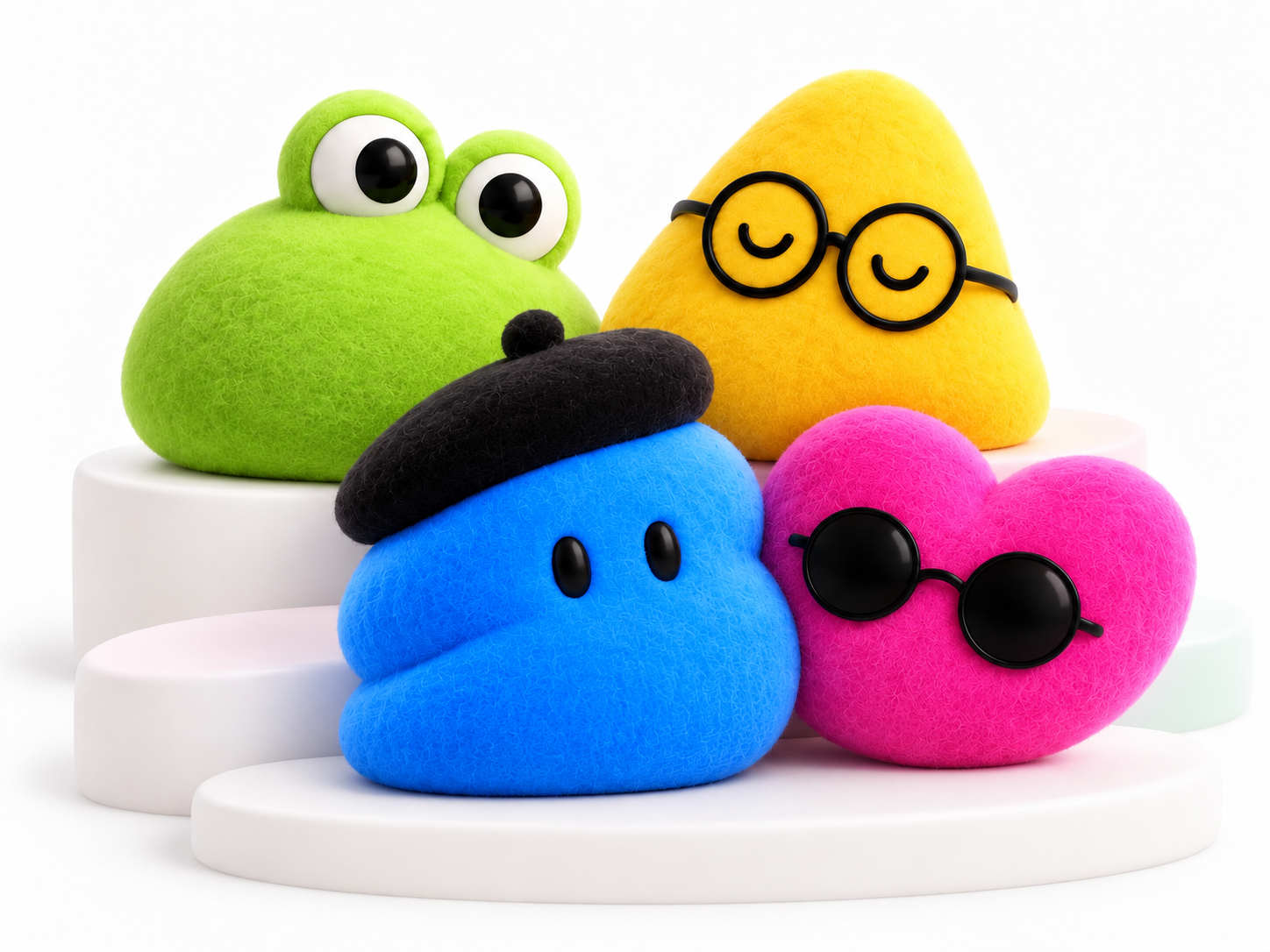
ひとつの会話から、
いくつもの仕事を頼める相手です。
文字でも、電話をする感覚でも。
調べものを頼み、途中で相談し、結果を受け取る。
最初の設定と使い方を、画像で見ていきましょう。
確認日 (日本時間) · うみの非公式ガイド
Dotsで変わる、お願いの流れ
BEFOREこれまで
作業ごとに、自分でやりとり
AFTERDotsとなら
整理する · 進める · 状況を確認する
まずは、自分のプランと画面を確認します。対象プランでも段階的な提供のため、すぐに表示されるとは限りません。
個人向けは Pro 100/200/500 が対象です。年齢・地域などの条件は、公式案内をご確認ください。
これから対象プランが広がる可能性もあるのかな、と私は期待しています。公式に確認された提供予定ではありません。
公式情報:利用対象と提供条件 ↗
PCのChatGPTアプリでも、PCブラウザーでも始められます。アプリのインストールは、初期設定の必須条件ではありません。
いつものアカウントで、Dotsの作成・利用の入口が表示されるか確認します。
名前などを設定し、必要なメール・カレンダー・資料のアプリを接続します。接続せずに始めることもできます。
PC内のファイルやアプリの仕事を任せたい場合だけ、DotsのプロフィールからPCへのアクセスを許可します。私は接続しましたが、選択は任意です。
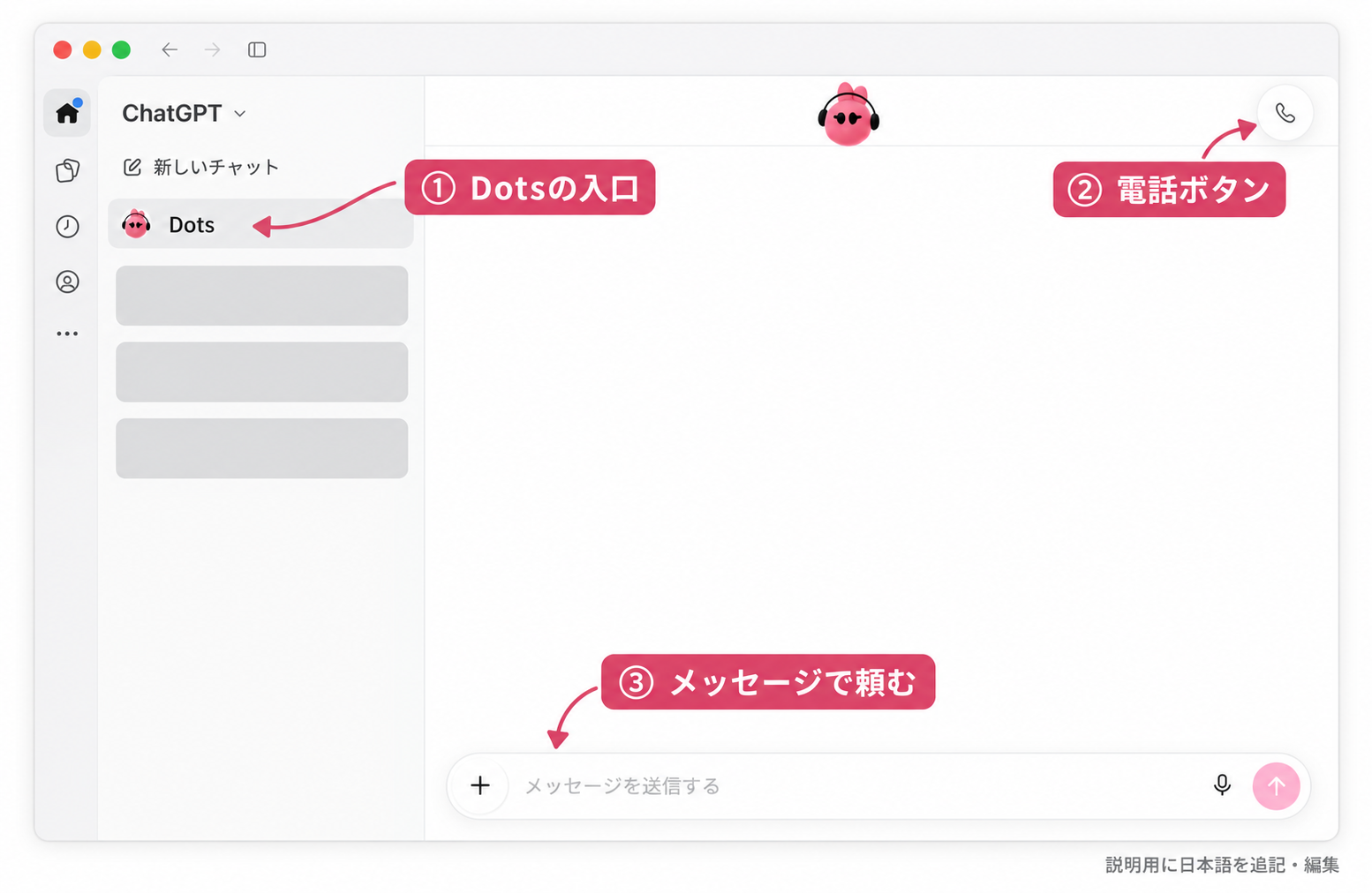
自分のPC内にはアクセスできません。Dots自身のクラウドや、別に接続を許可したアプリの範囲で仕事を頼みます。
初期設定後は、対応アップデートが届いたスマホアプリでも利用できます。スマホのブラウザーは非対応です。
公式情報:最初の設定 ↗ · PC・アプリの接続 ↗
Dotsには、OpenAIが提供する仮想コンピューターと専用ブラウザーがあります。自分のPCを使う仕事には、別の条件があります。
Web調査や資料整理など、クラウド上の作業環境と許可した情報で進められる仕事です。
自分のPCを接続しなくても利用できます。
PCへの接続を許可し、そのPCが使える状態にしておく必要があります。
PCへの接続が切れると、PCが必要な作業は続けられません。
対応するChatGPTから、同じDotsに連絡して進み具合を確認できます。PCとスマホアプリを行き来して使えます。
図は動作条件を整理した説明図です。公式情報:クラウドと自分のPC ↗ · 連絡する場所 ↗
きれいなお願い文を用意しなくても大丈夫。ChatGPTと話すように、頭の中にあることを、そのまま伝えてみます。
「今日は雨かな?」から、「いま作っているアプリ、どこまで進んだ?」まで。小さな疑問も、仕事の気がかりも、ひとつずつ話してみてください。
話したことを整理して、やることをリストに。うまく言葉にできなくても、会話を続けながら一緒に整理していけます。
調べものや時間のかかる作業を頼んだら、途中で進み具合を聞いたり、届いた結果を確かめたり。必要な条件も、話しながら足していけば大丈夫です。
アプリやプロジェクトの情報は、接続して許可した範囲で確認します。情報が足りなかったり作業が止まったりしたときは、会話で確認しましょう。
公式情報:会話と仕事の進め方 ↗
会話画面の電話ボタンから音声で相談できます。文字を打つ代わりに、やってほしいことを話してみましょう。
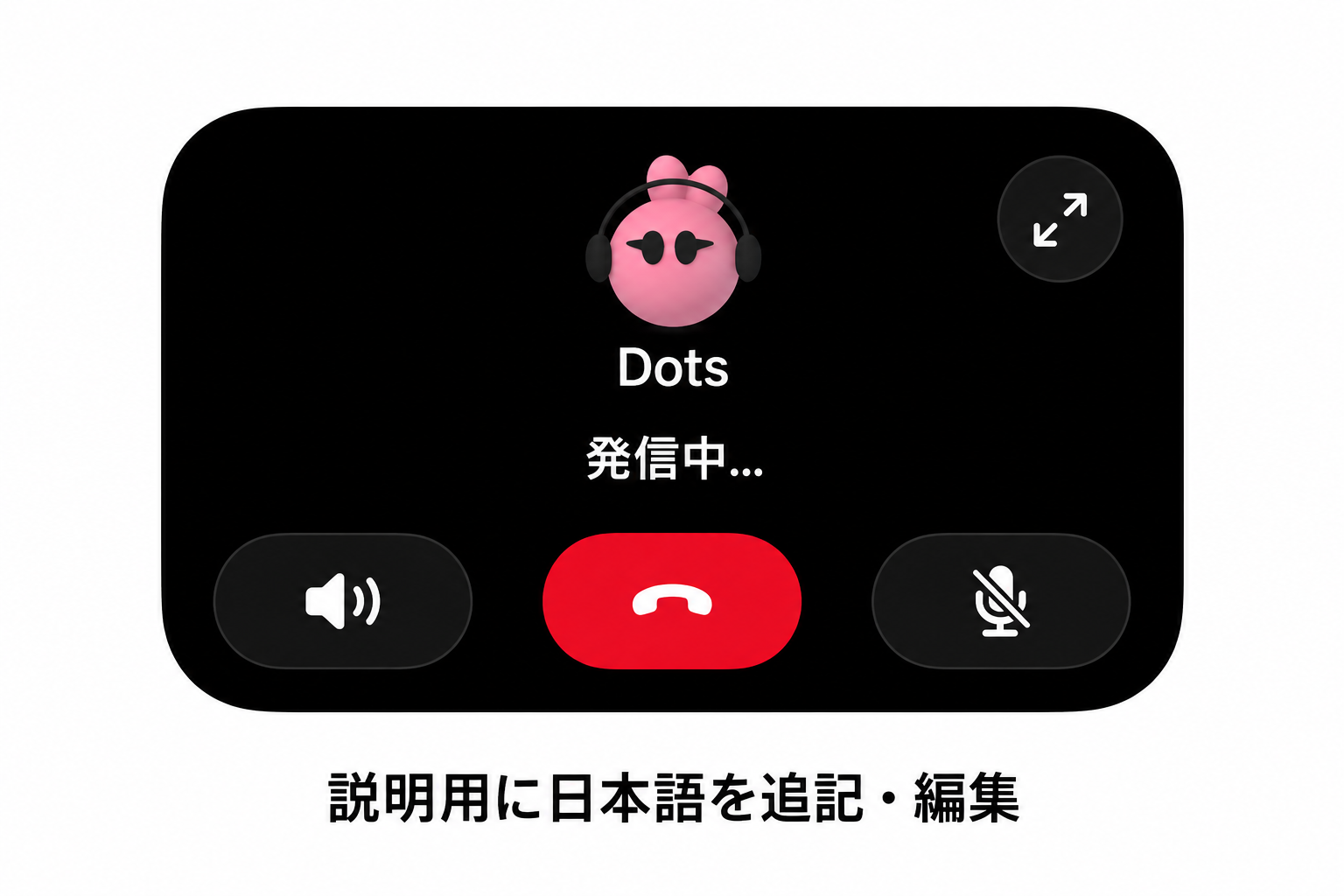
スマホアプリは対応アップデートが必要です。一般提供の機能として、Dotsから電話がかかってくるとは案内していません。
私はスピーカーをオンにして、家のことや出かける準備をしながら話しています。スマホで今日の予定を確認したり、PCに戻って作業の続きを見たり。使えるアプリを接続したうえで、暮らしと仕事の間を行き来しています。
私の環境では、チャットで「電話に出て」と伝えた後につながったことがありました。公式の対処法ではなく、再現は保証できません。
公式情報:通話ボタンと対応端末 ↗
好きな書き方や進行中の仕事を伝えるほど、相談に必要な背景が増え、提案を自分に合わせてもらいやすくなります。
ほしい形や大切にすることを具体的に。
結果を見て、直してほしい点を伝える。
大切な条件は、その都度確認する。
すべての会話を完全に覚える、という意味ではありません。会話やメモなどの背景を使った個人化と、モデルの学習は別の話です。
公式情報:仕事の背景とメモリ ↗ · データ設定 ↗
私の現在の画面では、ひとつのDotsが見えています。複数作成の可否や上限は、このガイドでは確認できていません。「ひとつから始める」という案内を「最大ひとつ」とは読み替えていません。
現在の公式案内 ↗
アカウントごとの容量は、公式情報で確認できていないため数字を掲載していません。
クラウド環境の公式説明 ↗
最初の設定はPCアプリまたはPCブラウザーから。設定後のスマホアプリは、対応アップデートが必要です。スマホのブラウザーは非対応です。
対応端末と設定 ↗
必要なアプリの接続と権限が必要です。スマホから話しかけるだけで、すべての情報にアクセスできるようにはなりません。
接続と権限 ↗
会話と作業の利用枠は扱いが異なります。プランと使用状況を確認しましょう。繰り返しの仕事を頼んだ場合は、保存されたScheduledの設定を確認し、必要なら停止・削除します。
利用枠 ↗ · 予定した仕事の停止 ↗

最初から全部を任せなくて大丈夫。私も、話しながら使えることを確かめています。まずは公開情報の調べものをひとつ。結果を見て、少しずつ頼み方を整えていきましょう。
うみ個人の使用感です。
この4点は特に得意だと感じています。
この資料は@umi.ai.wazaの非公式入門ガイドです。公式情報と、うみ個人の体験・予想を分けて記載しています。提供条件は変わることがあるため、自分の画面と公式案内でも確認してください。キャラクターに関する権利は各権利者に帰属します。