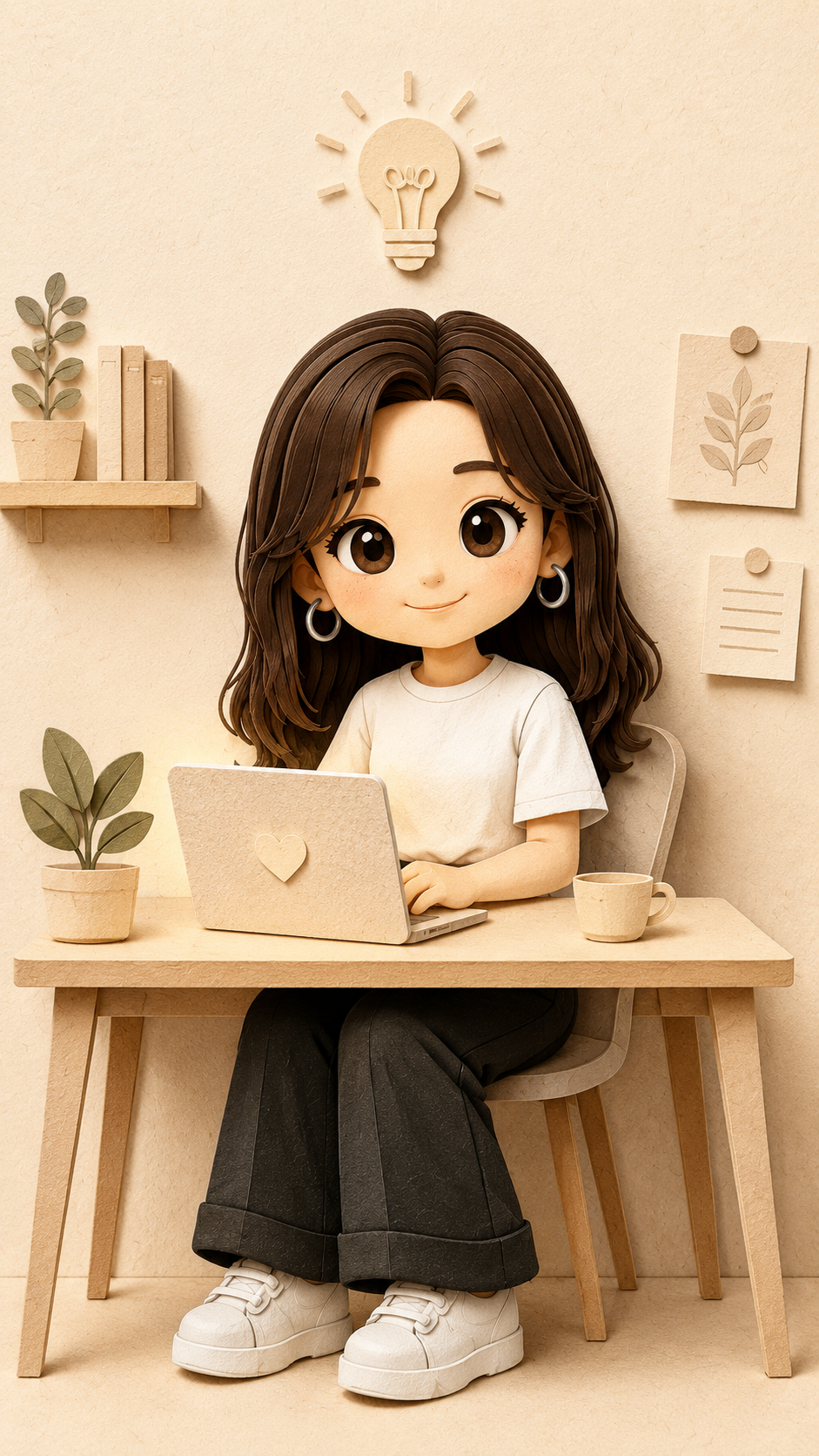
キーフレームになる1枚を作る
ChatGPTまたはGoogle Flowで、動画の出発点になる画像を作ります。
最初の1枚で世界観を決め、Geminiで動きを組み、Google Flowで動画にします。
作り方を見る ↓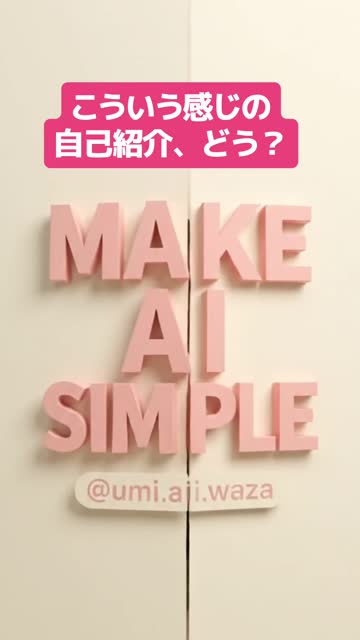
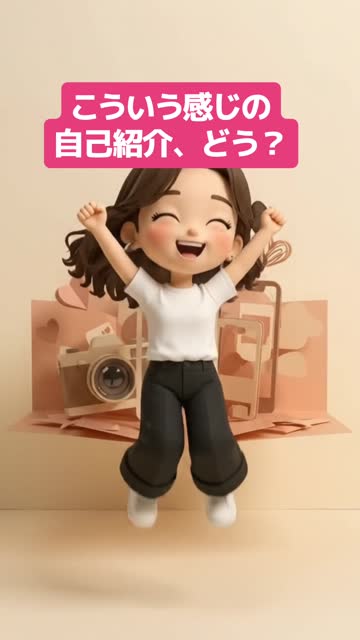
最近、Google FlowのGemini Omni Flash 1.1が気になって、いろいろ試しています。最近よく見かける、紙が動いているようなモーショングラフィックス。前だったら難しいツールを覚えて作るものだったのに、今は「こう動いて」と言葉で伝えるだけで、こんな映像まで作れるようになりました。
今回は、自分のInstagramを紹介する短い動画を作ってみました。思ったより簡単だったので、作り方をみんなにも共有したくて、このガイドにまとめました。
変えたいところを言葉で伝えながら、映像を作っていけます。
無料アカウントにも毎日使えるクレジットがあります。私が今回試した生成は15クレジットでした。使えるモデルや消費クレジットは、アカウント・地域・設定で変わるため、生成画面の表示を確認してください。
ChatGPTまたはGoogle Flowで、動画の出発点になる画像を作ります。
下の英語原文を分析してもらい、作りたい内容に合わせて直します。
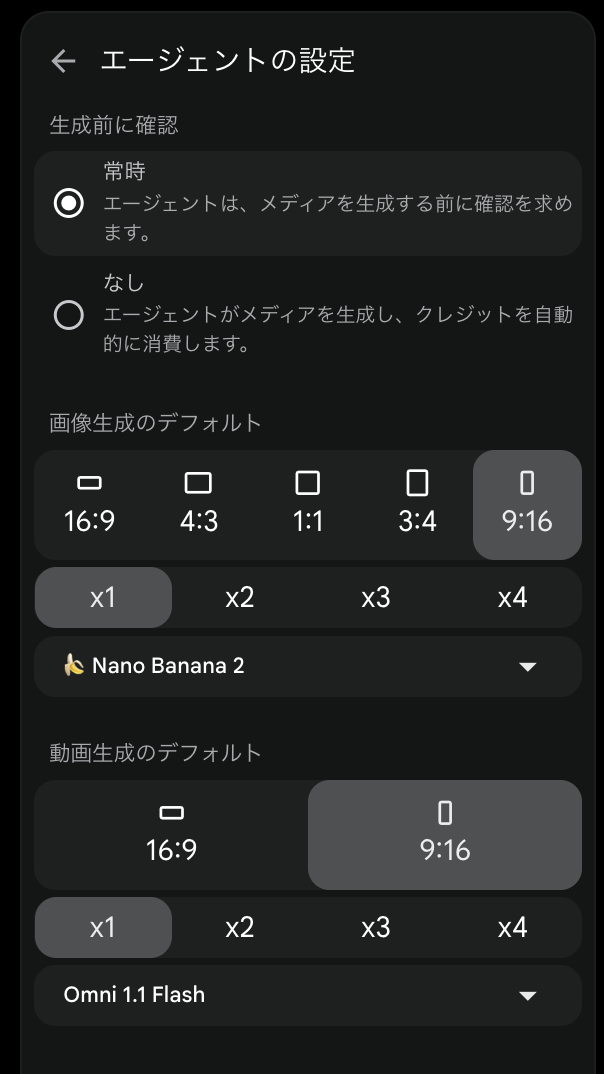
STEP 1の画像とSTEP 2の英語プロンプトを入れ、設定して生成します。
キーフレームは、ChatGPTまたはGoogle Flowで作れます。下の日本語プロンプトを貼り、人物・服・背景・小物を自分のスタイルに合わせて書き換えてください。自分の写真やキャラクターを使うときは、画像も一緒にアップします。

[参考画像:アップロードしたキャラクターシート]

アップロードした参考画像と同じキャラクターらしさを保ったまま、縦長9:16のキーフレーム画像を作成してください。場面は、重なりのある立体的なペーパーカットアートとして表現します。

キャラクターはミニマルな小さなクリエイティブデスクに座り、こちらを見て温かく微笑んでいます。やわらかく光る小さな切り紙のノートPC、紙のコーヒーマグ、上に浮かぶ繊細な紙の電球を加えてください。

実際に重ねた紙の層、くっきりした切り口、見える奥行き、やわらかなドロップシャドウ、ほのかな紙繊維の質感を使ってください。背景は温かいクリーム色の紙。光沢のある3D CG、写真のような表現、デジタルグラデーションは使いません。

出力:縦長9:16。
まず、下の英語プロンプトをGeminiに貼って分析させます。そのあと「色を変えたい」「動きをゆっくりにしたい」など、作りたい内容を日本語で伝えます。Geminiが出した完成版の英語をコピーします。
下の英語動画プロンプトを分析して、時間ごとの演出、使われているオブジェクト、スタイル、伝えたいメッセージを、わかりやすく整理してください。

次に私が伝える変更を反映して、次の形式で出してください。
1. 完成した英語の動画用プロンプト
2. 変更した内容の要約(3行以内)
10.000-second vertical (1080x1920, 9:16) high-impact studio-ident motion graphics film in ultra-detailed layered papercut art style.

[SHOT 1] Start on the first frame of Umi at the papercraft desk. At 00:00.600, a tiny paper lightbulb above her head pops with a soft golden glow. Umi lightly taps the paper laptop keyboard. The laptop screen unfolds upward like an accordion paper fan, emitting layered golden-amber paper light rays into the background.

[SHOT 2] Continuous camera push-in. The golden paper light rays curve and slice into floating paper ribbons in peach and caramel tones. The ribbons fold and assemble into a multi-layered pop-up display of miniature icons: a paper camera lens, smartphone frames, and 3D paper heart doodles. Umi stands up with a playful papercraft bounce.

[SHOT 3] Background lifts into concentric paper arches. Smartphone frames unfold into cascading layered creative artwork panels. Umi leaps lightly across the frame, leaving a trail of crisp paper sparkle fragments and cut-paper stars, turning toward the camera with a welcoming wave.

[SHOT 4] Paper panels and ribbons sweep toward the center and physically slide, fold, and snap into stacked cut-paper typography: "MAKE AI SIMPLE" and "@umi.ai.waza" with a subtle elastic overshoot.

[SHOT 5] Hold typography. At 00:08.900, a tiny soft-white paper lightbulb icon drops, bounces above the letter 'I', and bursts into a golden paper star that underlines the phrase. Freeze all motion at 00:09.650 and hold.

MOTION: visible paper construction logic, sliding stacked panels, accordion unfolding, papercraft squash-and-stretch.
AUDIO: Paper flicks, crisp fold pops, keyboard click, sliding swishes, hollow TOK snaps, and a resonant warm bell TING.
上のプロンプトの構成と秒数はそのままにして、次だけ変えてください。
1. 小物を「ノートPC」から「iPadとペン」に変える
2. 色を「パステルピンクとラベンダー」に変える
3. 最後の言葉を「MAKE AI SIMPLE」から「DRAW YOUR DREAM」に変える
4. アカウント名を「@あなたのID」に変える

修正後の完成した英語の動画用プロンプトと、変更した内容の要約を出してください。
下の順番で、STEP 1の画像とSTEP 2の英語プロンプトを動画にします。
1Google Flowにアクセスする
2新しいプロジェクトを作る
3STEP 1で作った画像をアップロードして、開始フレームに追加する
4STEP 2で整えた英語プロンプトを入れる
5設定を縦長 9:16 / x1 / Omni 1.1 Flashにして、生成する(15クレジット使用)
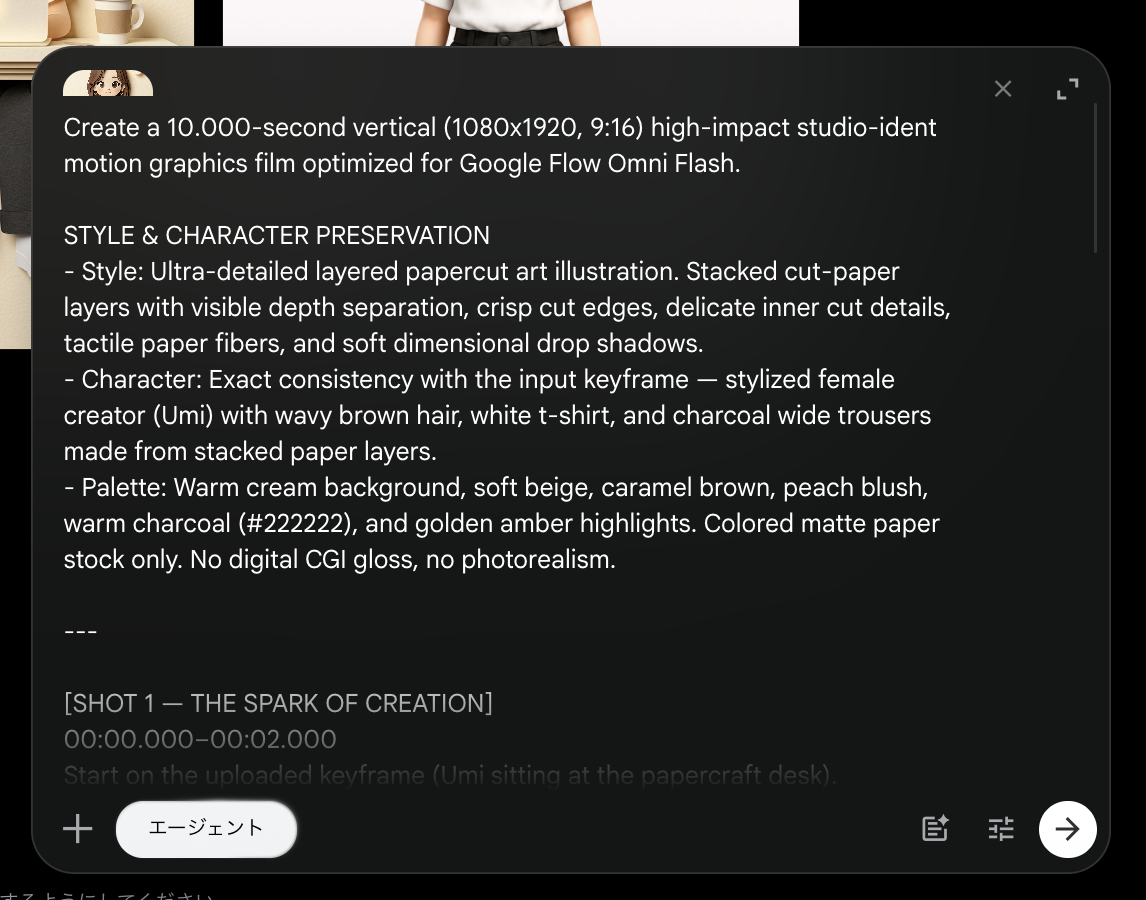
1枚目最初の画像で、人物・服・背景をできるだけ具体的に決めると、動画の途中でぶれにくくなります。
生成生成するたびに少しずつ違う結果になります。クレジットに余裕があれば、2〜3回試すのもおすすめです。
修正Omni Flashの良さを活かして、直したい部分だけを追加で指示して調整しても大丈夫です。
文字表示したい言葉は、今のところ英語で入れるのがおすすめです。日本語だと文字が崩れることがあります。