UMI / AI PHOTO EDITING

AIで写真を編集する、
7つのワザ。

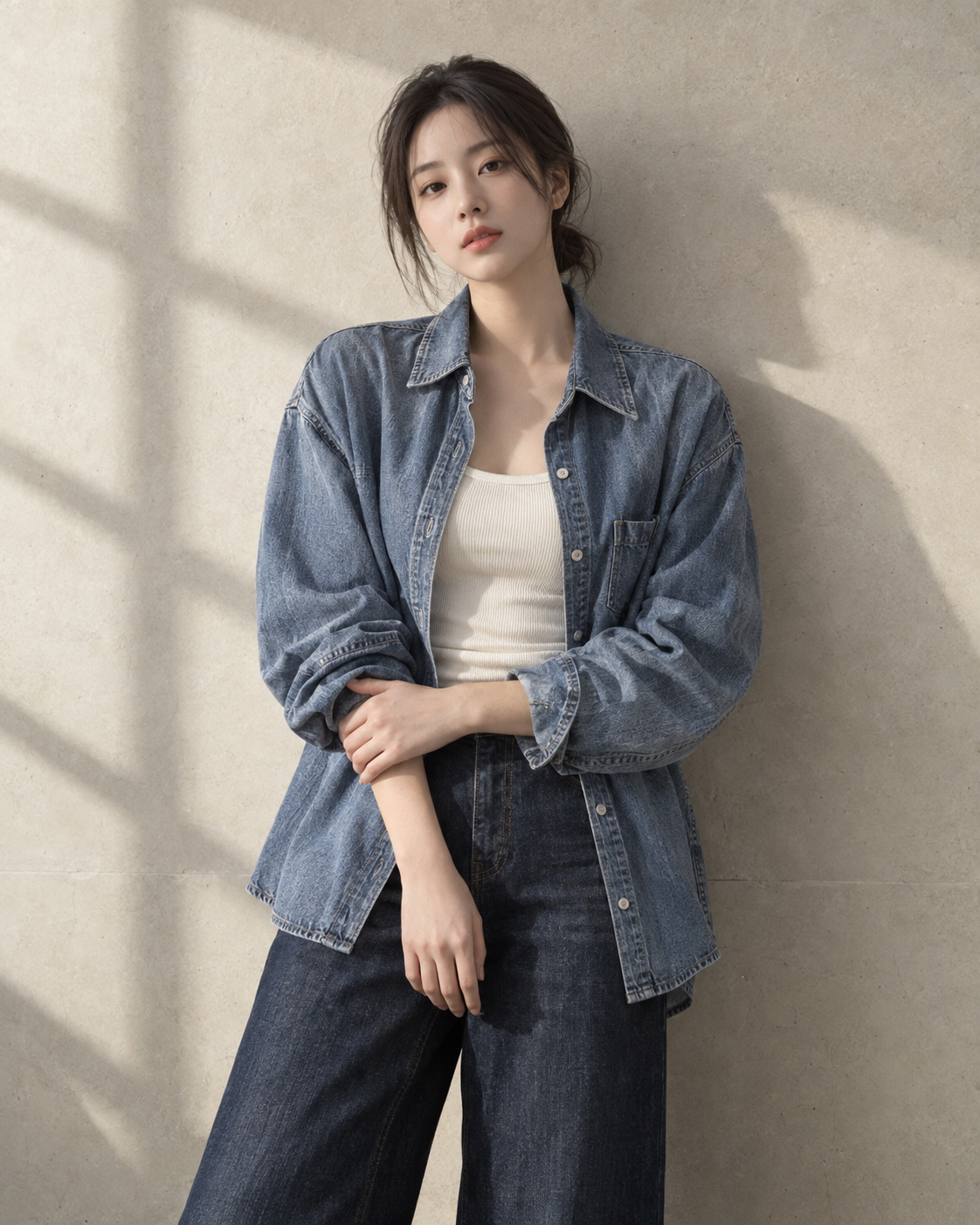
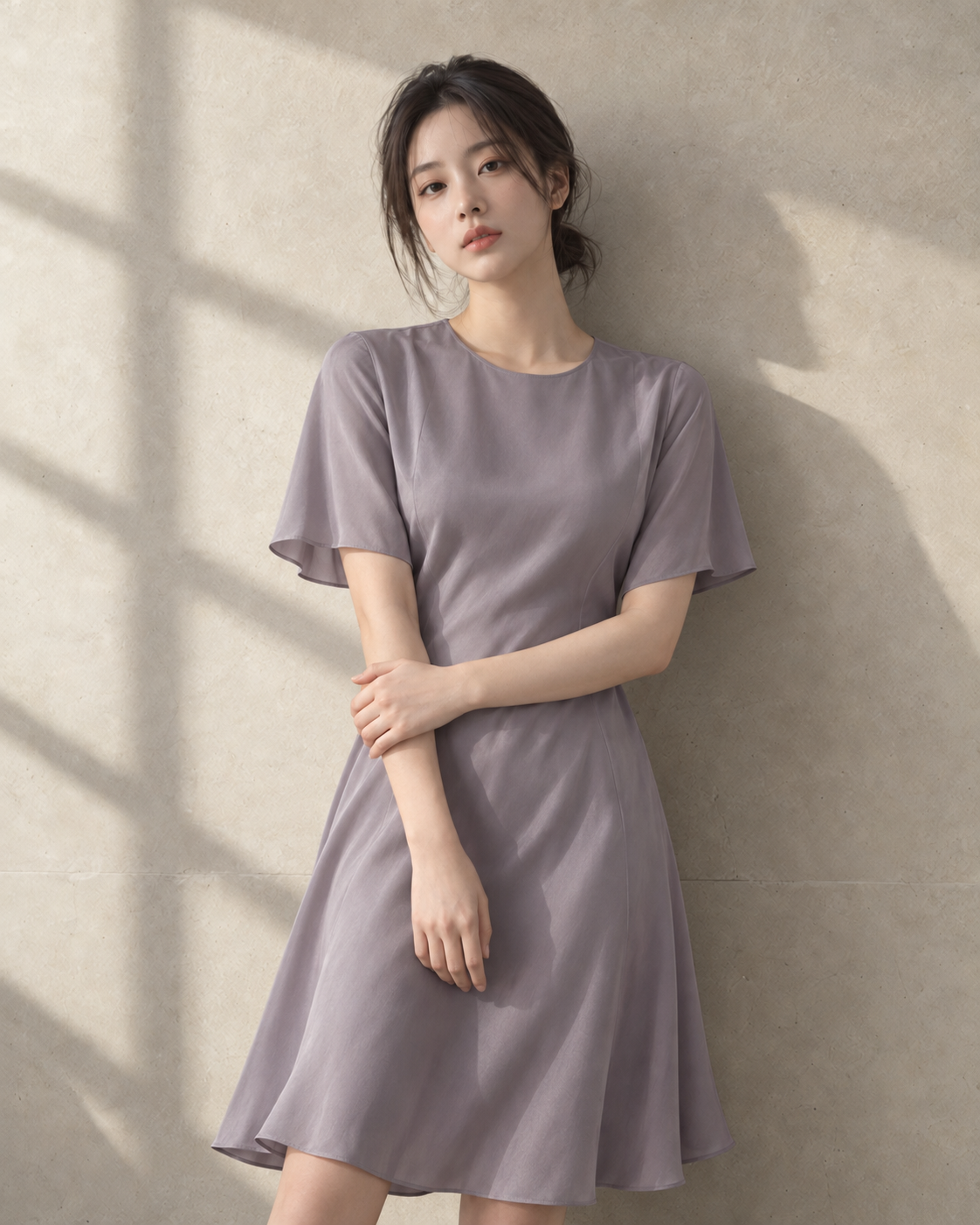
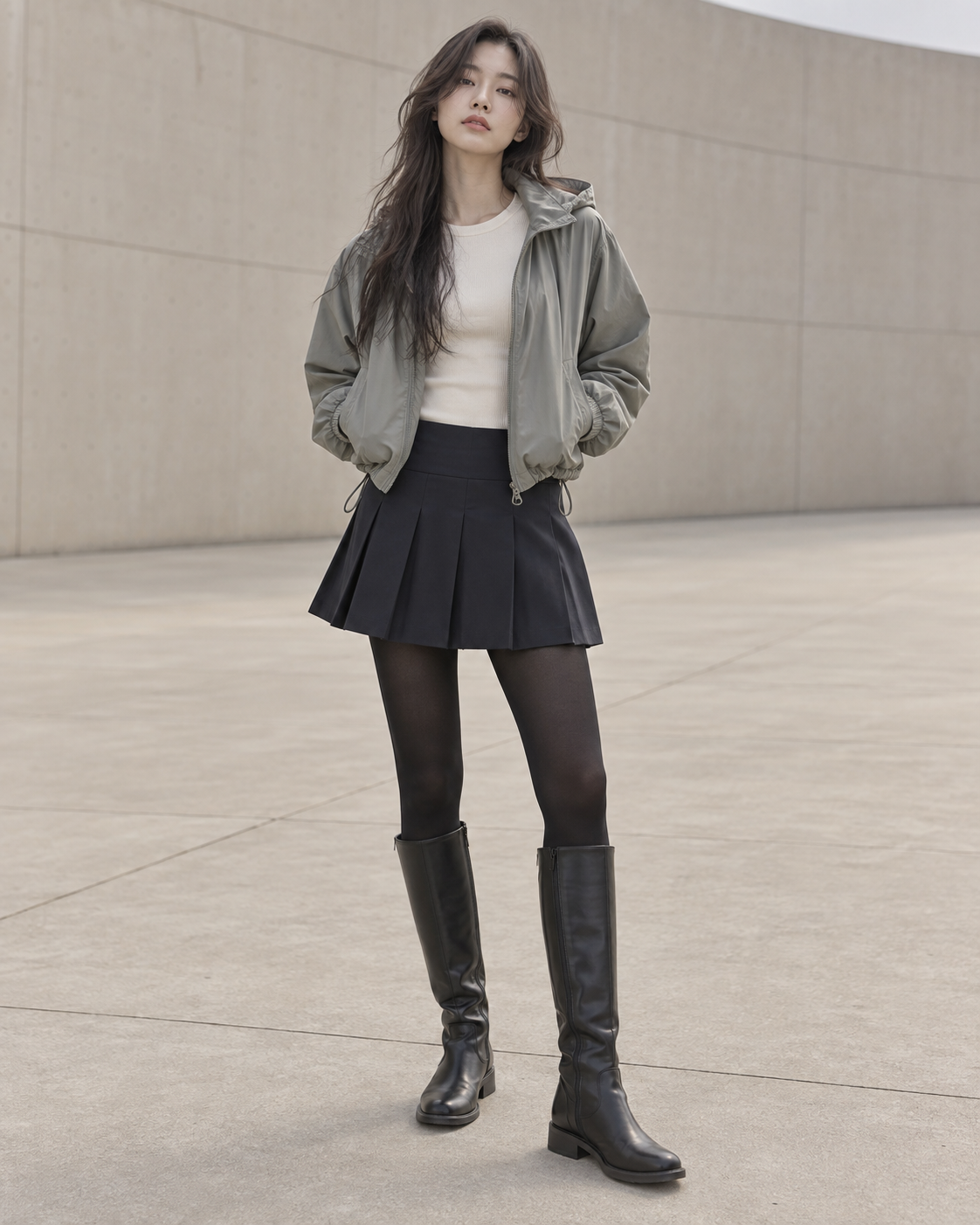
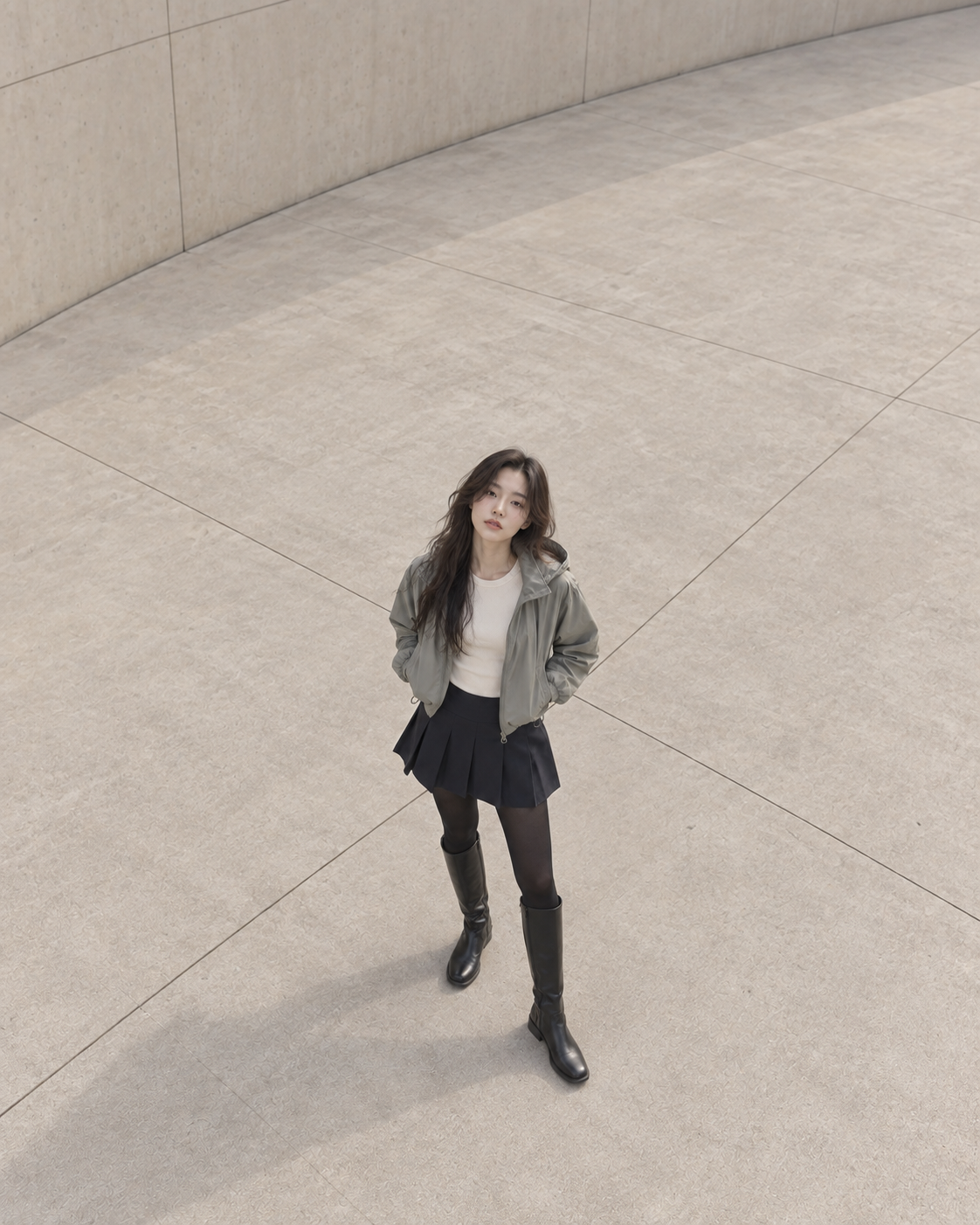
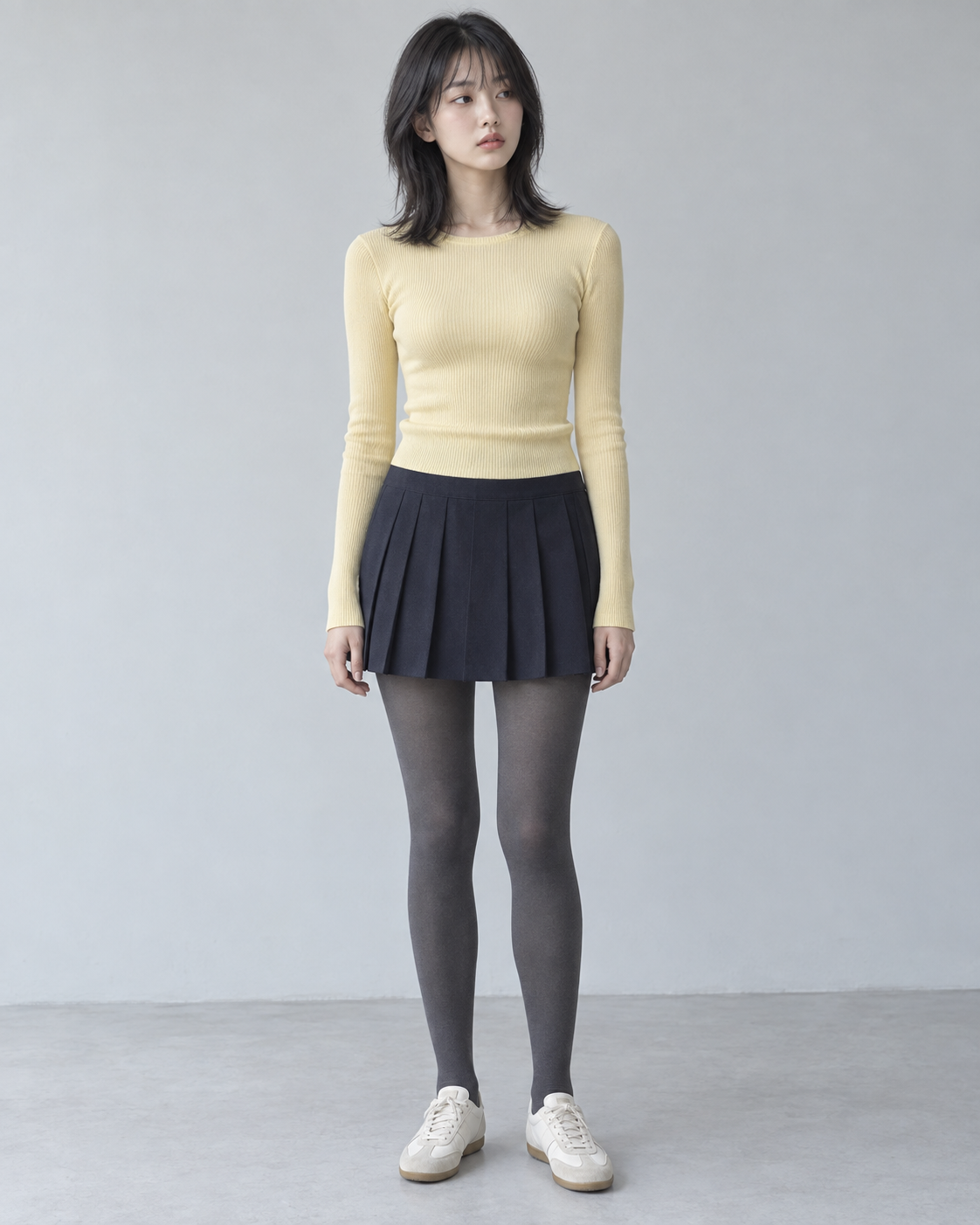
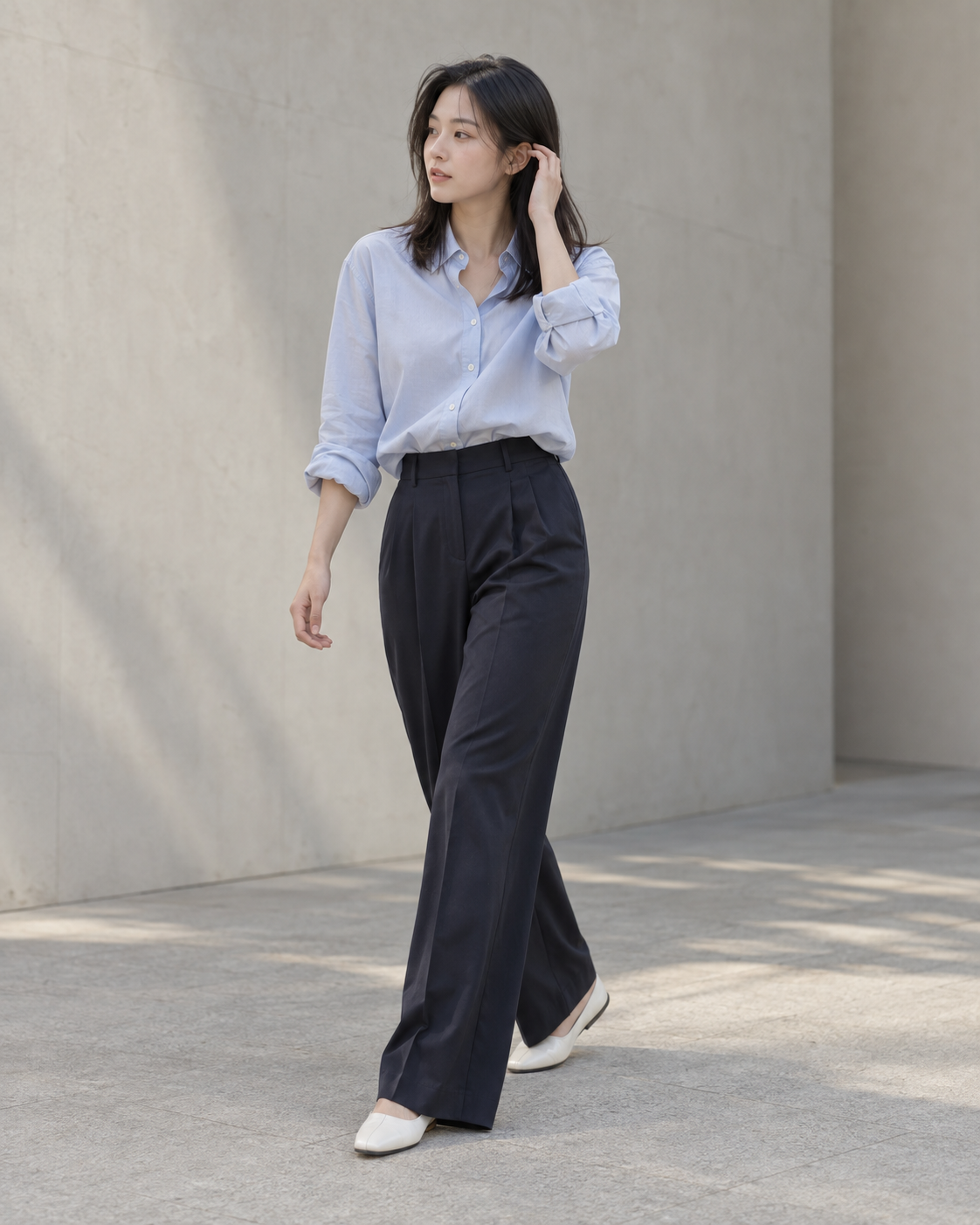
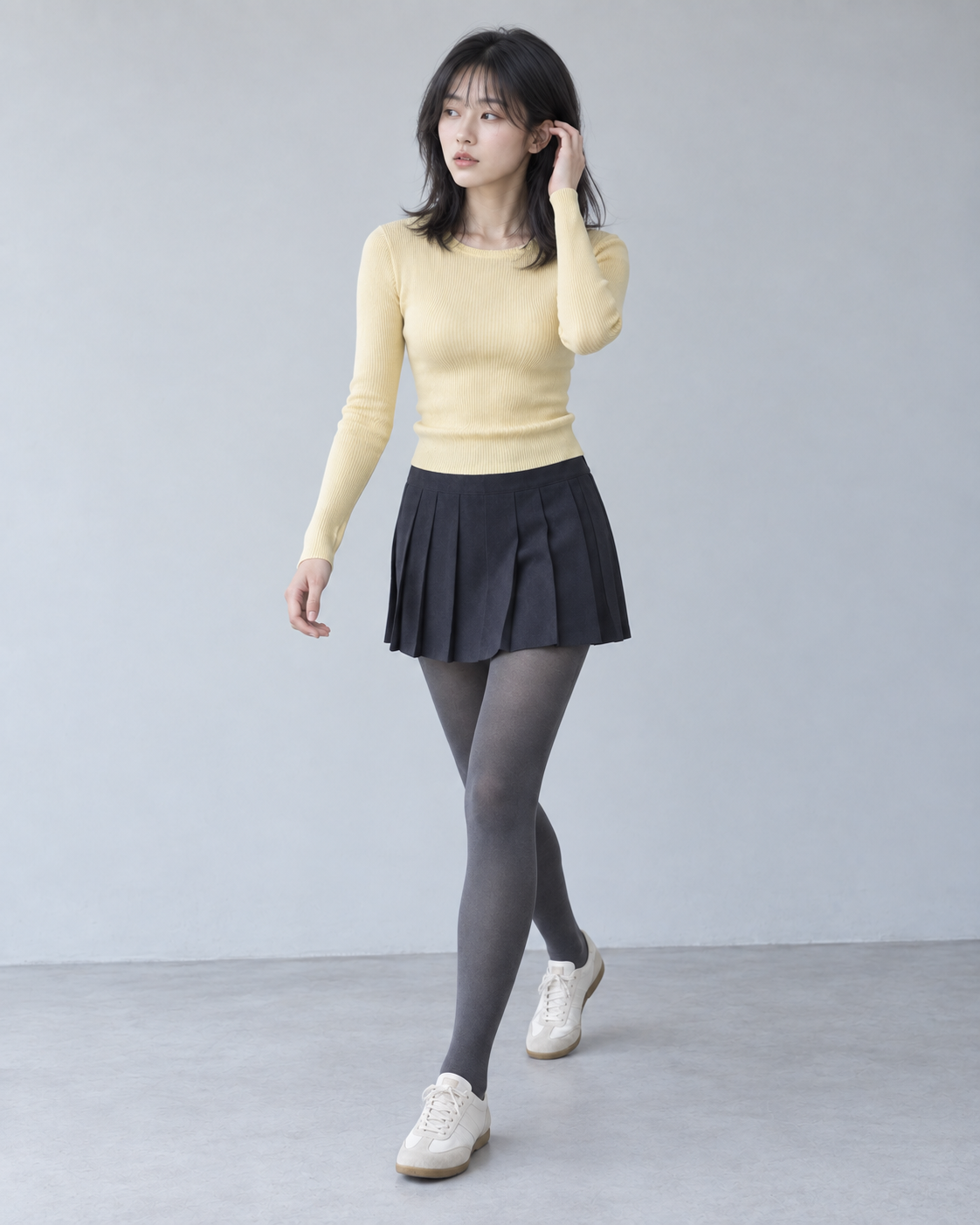
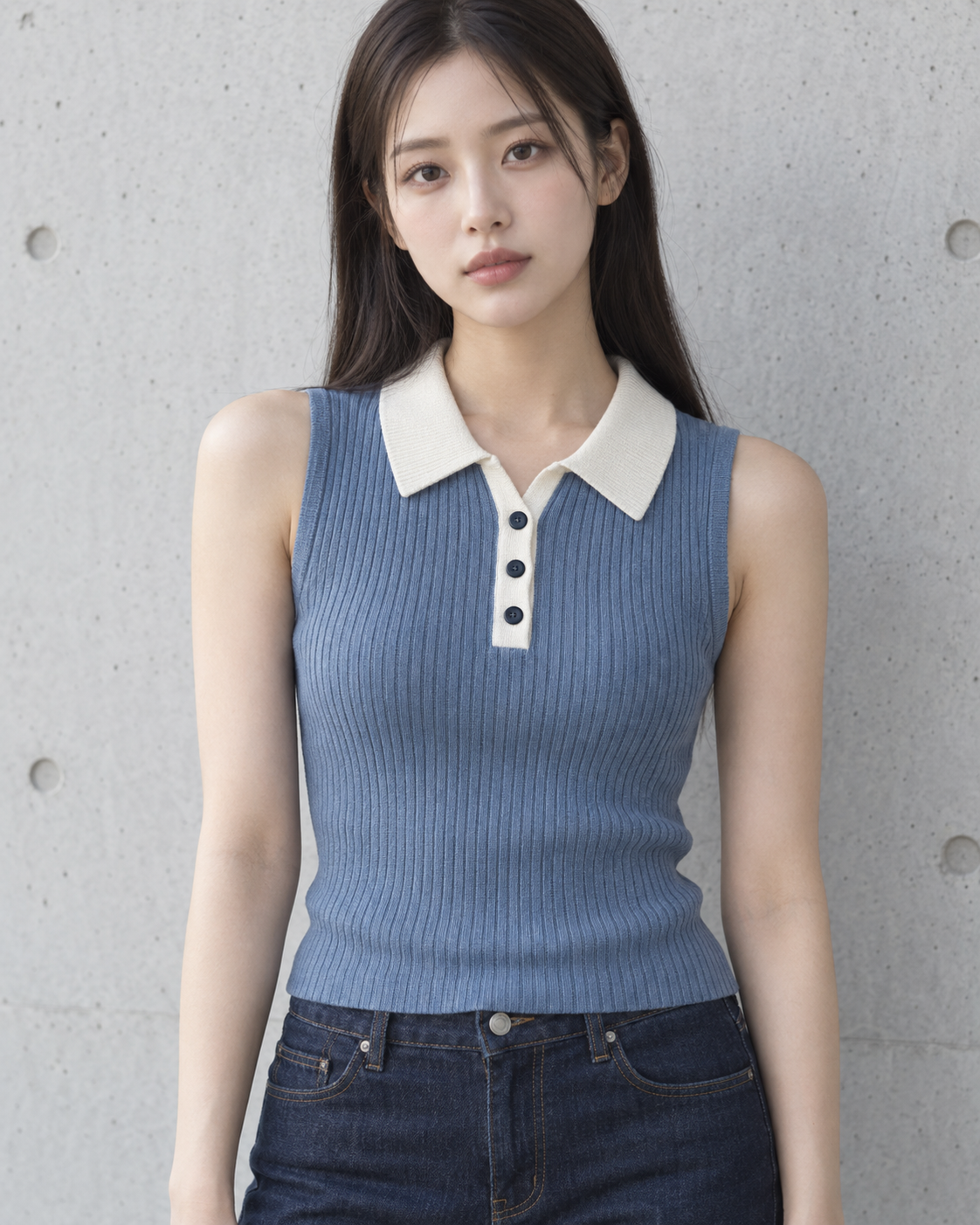
AI生成のファッションモデル写真

こんにちは、うみです。

私は普段、画像制作・編集の仕事をしていて、月平均で約6,000枚のAI画像をつくっています。

日々つくる中で覚えたワザや、「こうすると、うまくいきやすいな」と感じたことは、チームのメンバーにも共有しています。その中から、画像づくりに役立ちそうなものを選んで、この資料にまとめました。

皆さんが画像をつくったり、編集したりするときに、少しでも参考になったらうれしいです。

ここで紹介するのは、私が実際に試しながら身につけてきた、うみ流のやり方です。「ここは違うかも」「もっといい方法があるよ」と気づいたことがあれば、ぜひInstagramのDMで教えてください。教えていただけると、本当にありがたいです。私も皆さんから学べたらうれしいです。

お願いする前に、
この5つを決めておく。

撮った写真にも、AIでつくった写真にも使えます。編集する写真を添えて、お願い文を書く前にこの5つを整理してみてね。欲しい仕上がりを、AIに伝えやすくなります。

  1. 01変えたい部分

    背景・服・ポーズなど、今回直したいところ。

  2. 02そのまま残す部分

    顔立ち・髪型・服のデザインなど。

  3. 03入れないもの・避けたいこと

    文字は入れない、指を増やさない、など。

  4. 04使う場面

    広告、Webバナー、SNS投稿など。サイズや文字を置く余白も。

  5. 05光・質感・影

    夕方の暖かい光、布のやわらかさ、足元の影など。

顔を変えたくないなら、
キャラクターシートを。

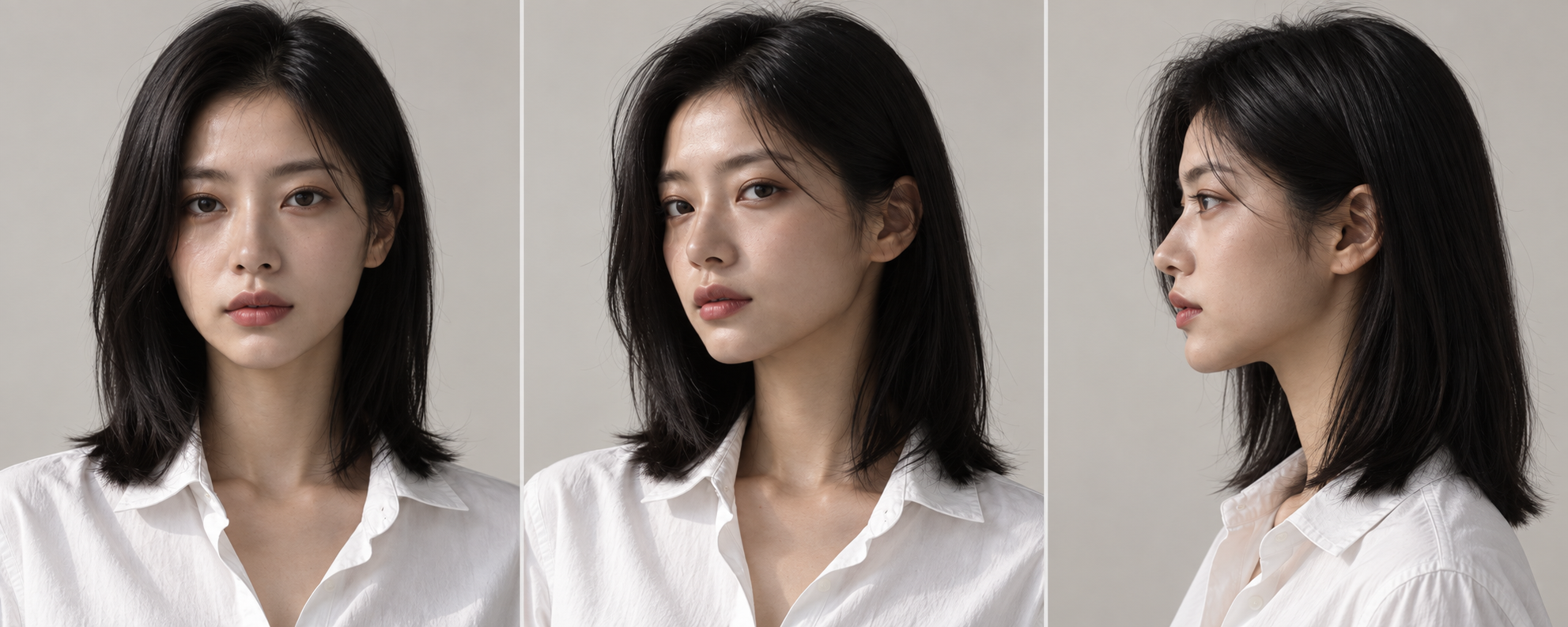
同じ架空モデルの正面・斜め・横顔を並べたキャラクターシート
正面・斜め・横顔を1枚に。これが顔の見本帳です。
解説とお願い文を開く解説を閉じる
いちばん大切なことポーズや顔の向きを変えるときは、同じ人物の正面・斜め・横顔をまとめたシートを、元写真と一緒に添付する。

なぜ、シートを添えるの?

正面の写真だけでは、横を向いたときの鼻や輪郭がわかりません。別の角度の顔も見せると、AIが参考にできる情報が増えます。

① まず、顔の見本を1枚に

気に入った元写真を1枚選び、下の文でシートを作ります。できたら、元写真と並べて目・鼻・口・輪郭を確認。顔が違うカットは使わず、元写真から作り直してね。

シートを作るお願い文

添付した人物だけを使って、顔のキャラクターシートを作ってください。正面・斜め45度・真横の3方向を、同じ大きさで横一列に。頭から肩まで、顔が大きくはっきり見えるようにしてください。目・鼻・唇・輪郭・肌の色・髪型と分け目は同じ人物のまま。表情は自然に、背景と光はシンプルにそろえ、文字や飾りは入れないでください。

② 同じ人のまま、顔の向きとポーズを変える

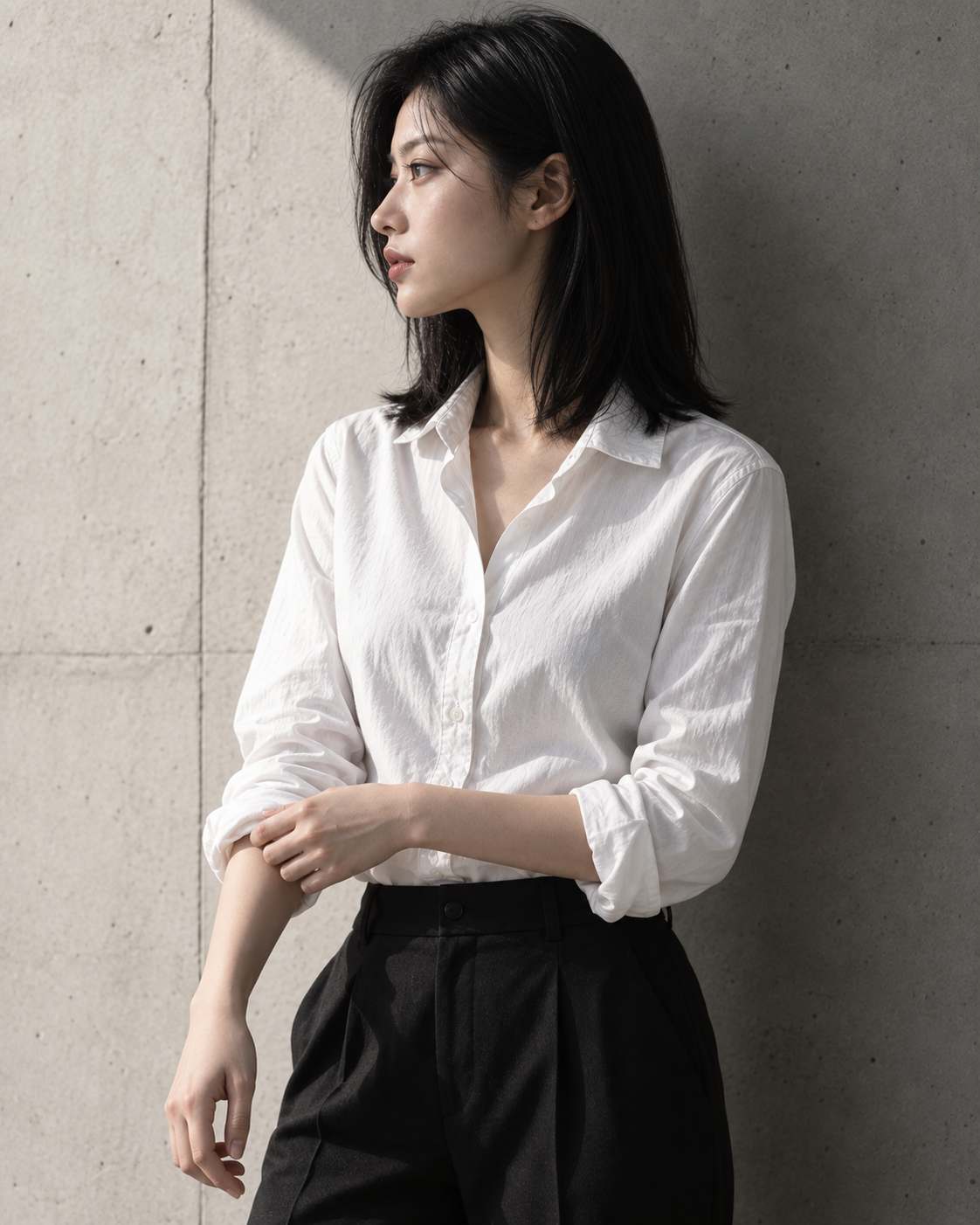
1枚目は元写真、2枚目は顔の参考です。この例では、カメラを見る立ち姿から、横を向いて袖口を整える瞬間へ。顔の向きと手の動きを変え、同じ人物に見えるかを比べます。

元写真 + 上のキャラクターシート → 下の編集結果
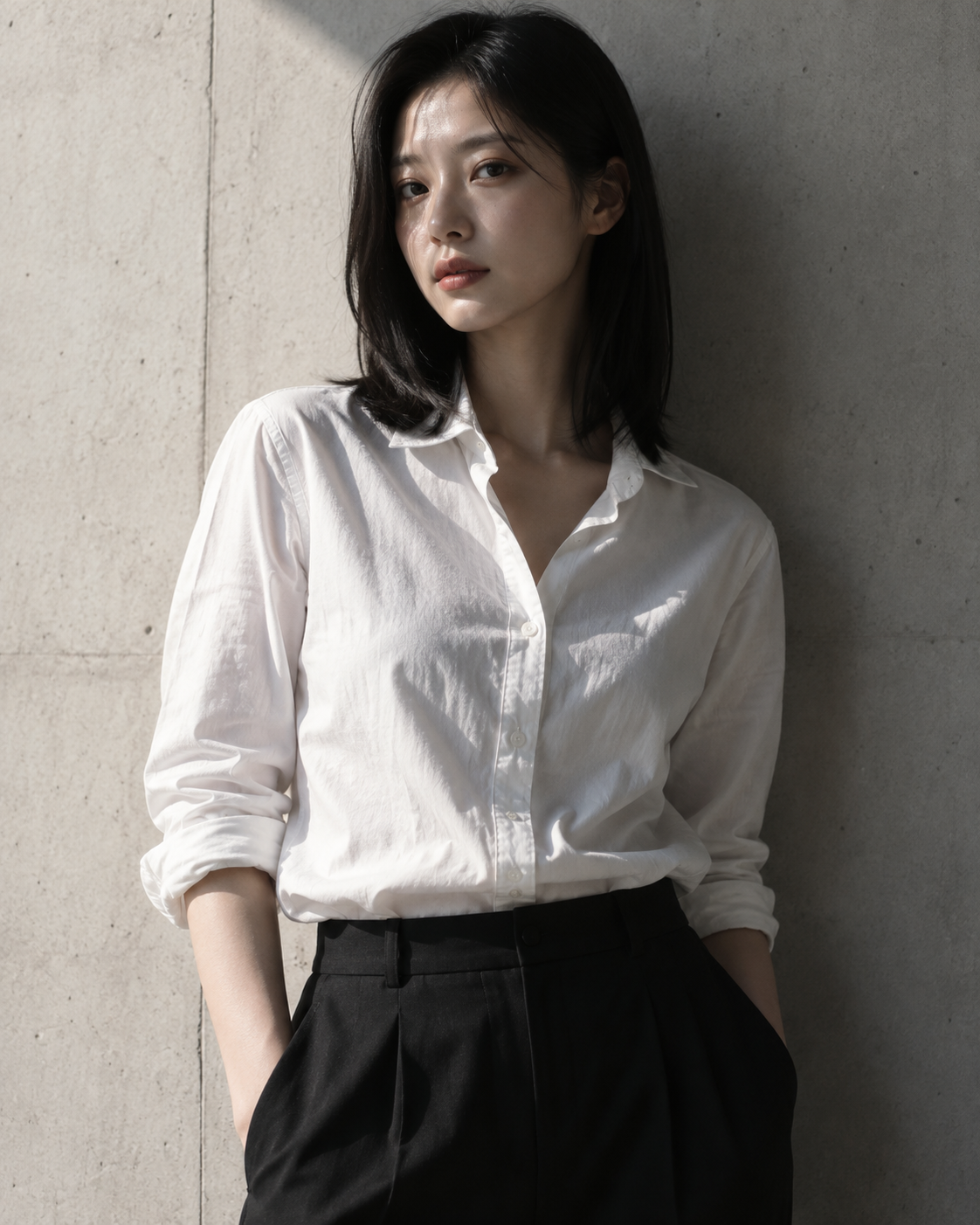
元写真:カメラを見て、両手をポケットに入れた立ち姿
元写真|カメラを見る立ち姿
編集後:同じモデルが横を向き、片手で袖口を整える
編集後|横顔で袖口を整える

シートを使って編集するお願い文

1枚目は元写真、2枚目は同じ人物の顔のキャラクターシートです。1枚目を、画面の左を向きながら、片手でもう片方の袖口を整えている瞬間に変えてください。体は左斜めに向け、顔は横顔が見える角度に。視線はカメラではなく、顔を向けた先へ。両手はポケットから出してください。2枚目の横顔を参考に、目・鼻・唇・輪郭・肌の色・髪型は同じ人物のままにしてください。白いシャツと黒いパンツの色・形、体型、コンクリートの壁、光の方向は維持。しわと影は新しい姿勢に合わせ、頭から太ももまで写してください。3分割にはせず、編集後の写真を1枚作ってください。

シートで顔を完全に固定できるわけではありません。実在する人の各方向の写真があるなら、その写真をまとめて使ってね。

Google公式教材でも、キャラクターシートを作り、参考画像から一貫した画像を生成する手順を紹介しています。この3方向の構成とお願い文は、その考え方を写真編集向けに整理したものです。Google Codelabs
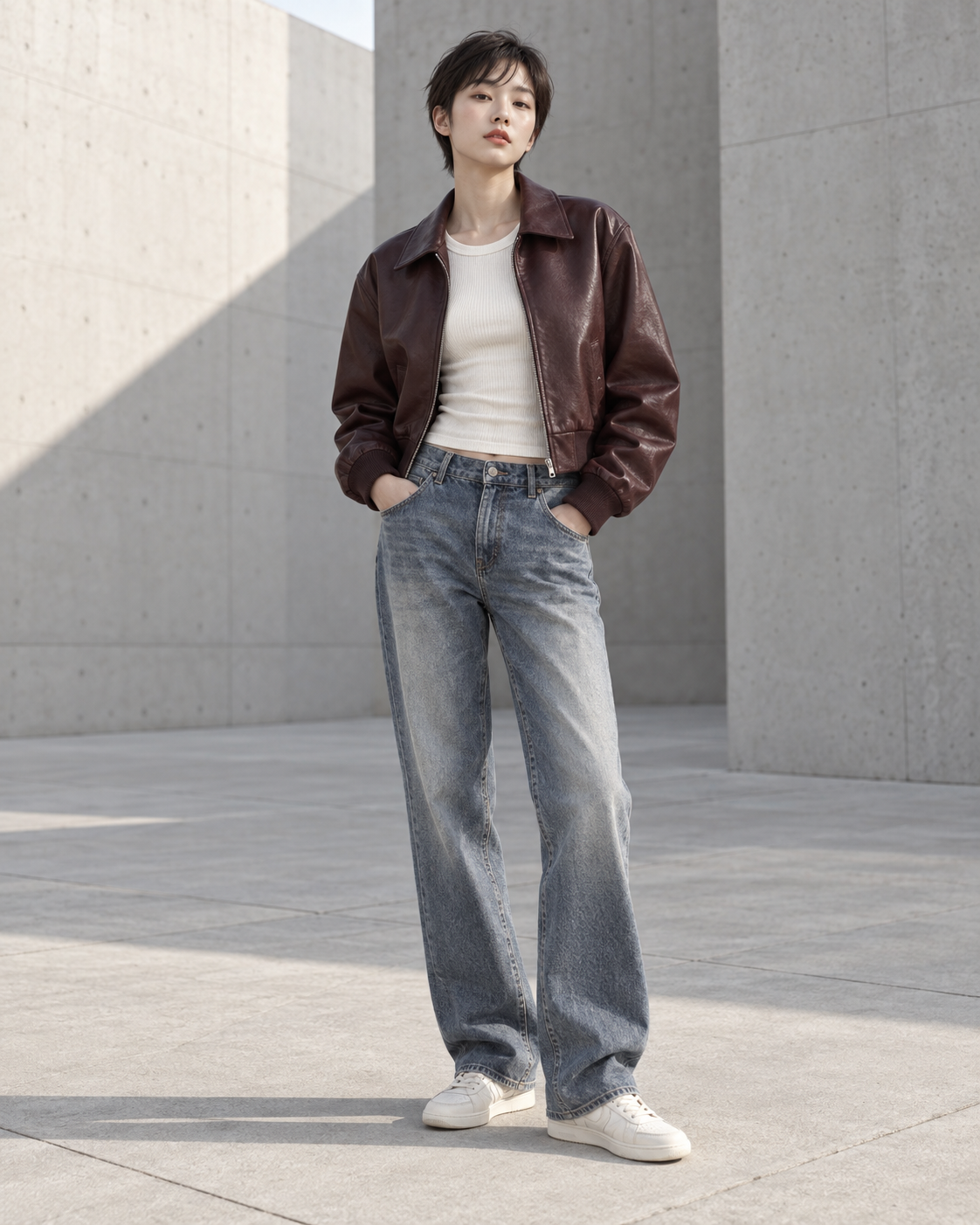
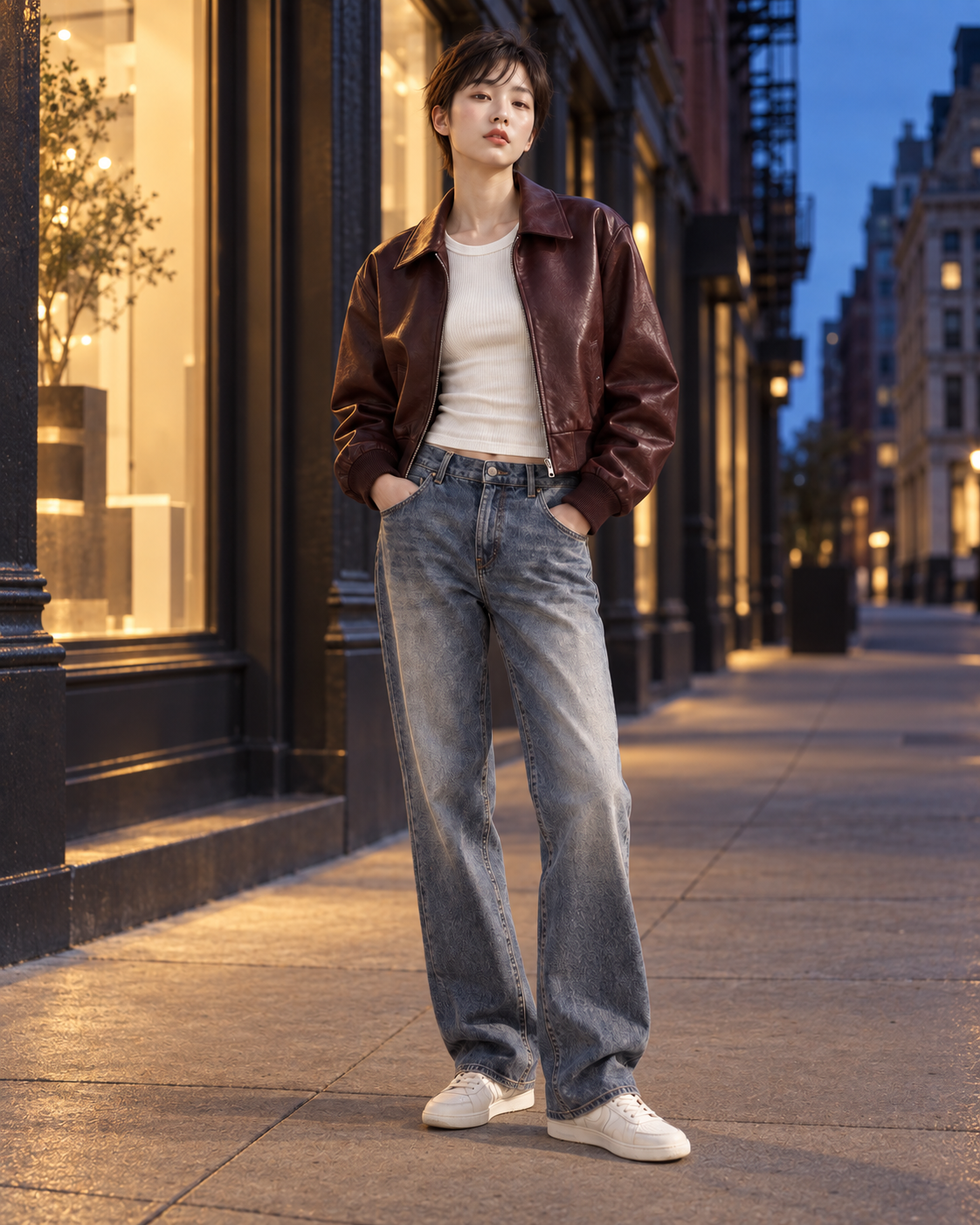
背景を変えたら、
人物の光と影も合わせる。

背景の交換の編集前
BEFORE / 元画像
背景の交換の編集結果
AFTER / 元画像を編集
解説とお願い文を開く解説を閉じる
いちばん大切なこと新しい背景と、人物に当たる光・足元の影をそろえる。

なぜ、そう伝えるの?

夕方の街なら、肌や服にも暖かい店の光が映ります。人物の光の色と足元の影まで合わせると、その場所に立っているように見えます。

こう頼んでみてね

背景を、夕方のニューヨーク・ソーホーの通りに変えてください。建物と歩道が見える、すっきりした構図に。顔立ち・髪・衣装・ポーズ・人物の大きさは維持。店の窓から差す暖かい光と、夕方の青い光に合わせて、肌と革の反射光、靴と歩道が触れる部分の影を自然になじませてください。通行人や細かい看板は増やさないでください。

背景が透明にならない?
「Transparent」を足す。

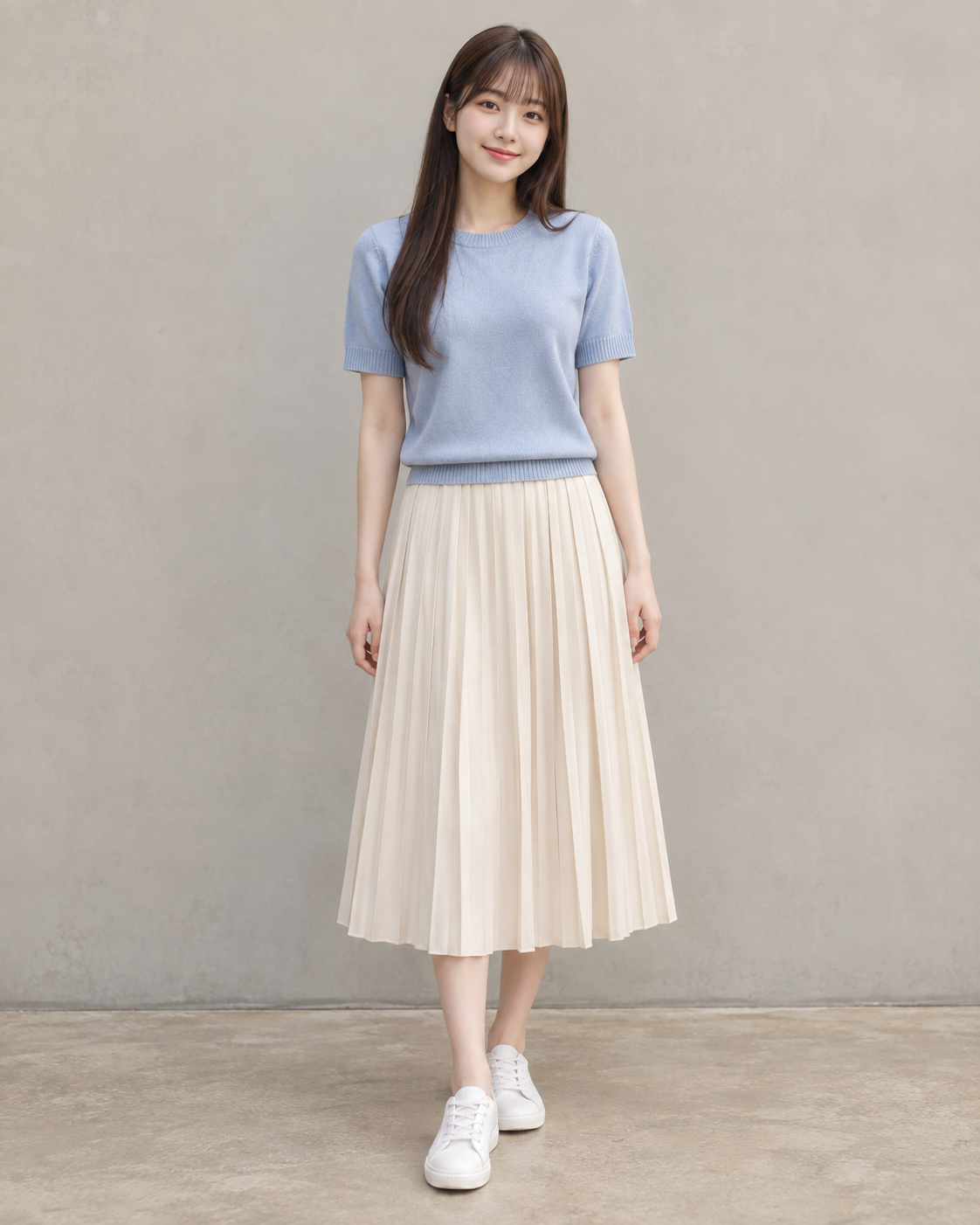
背景の透明化の編集前
BEFORE / 元画像
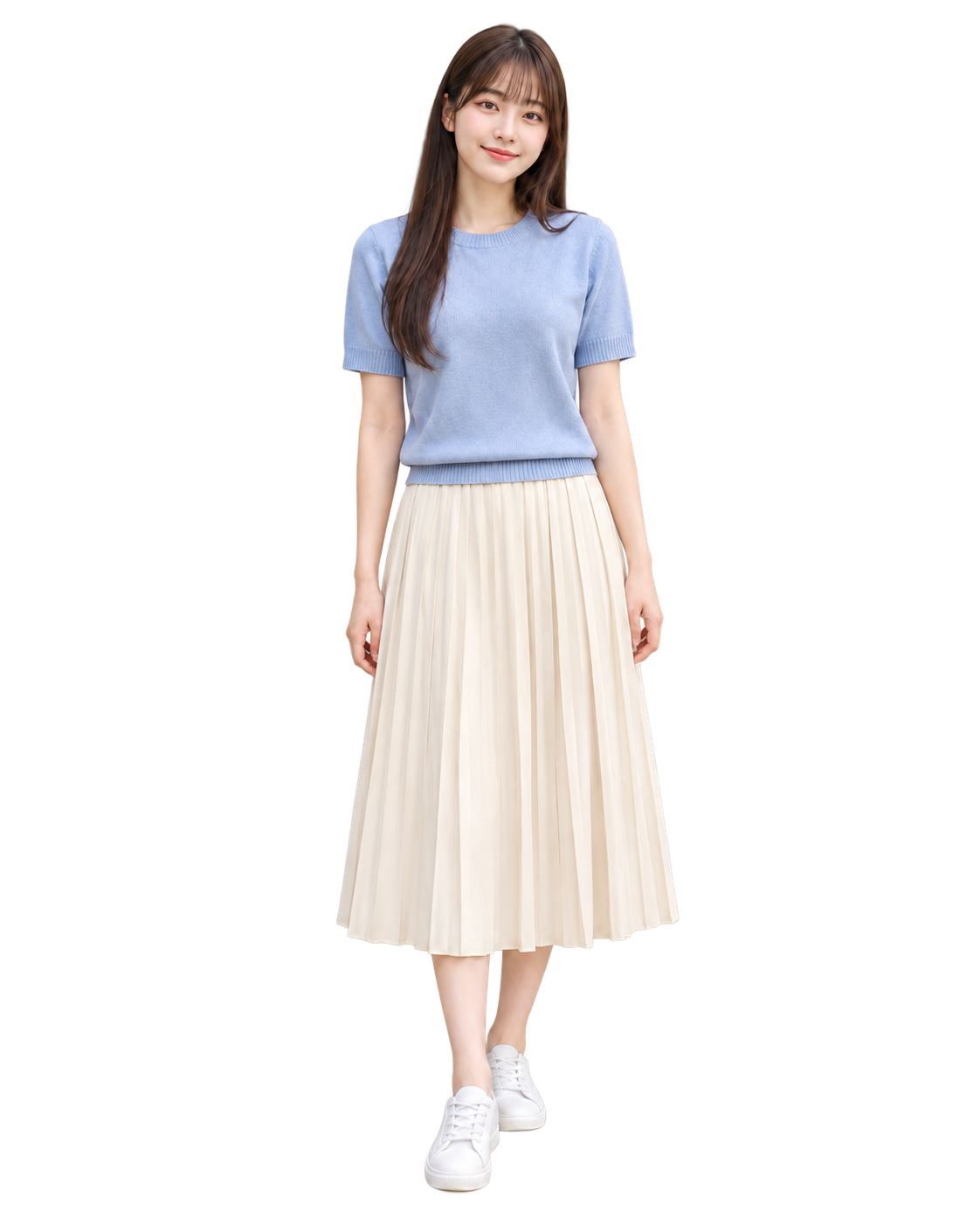
背景の透明化の編集結果
AFTER / 元画像を編集
解説とお願い文を開く解説を閉じる
ChatGPTで使うワザChatGPTで透明にならないときは、「Transparent background」を足してみて。

まずは「背景を透明にして」と頼んでOK。うまくいかないときに、英語の「Transparent background(透明な背景)」を添えて、もう一度頼んでみてね。

うまくいかないときは、この一言

人物はそのまま、背景だけを透明にしてください。Transparent backgroundのPNGで出力してください。
透明PNGを保存して試す ↓

このワザはChatGPT用です。Nano Bananaでは、透明な背景の画像を直接生成できません。 ChatGPT公式 / Google公式

服を自然に変えるには、
素材と布の動きも伝える。

衣装の変更の編集前
BEFORE / 元画像
衣装の変更の編集結果
AFTER / 元画像を編集
解説とお願い文を開く解説を閉じる
いちばん大切なこと服の種類だけでなく、素材・丈・布の動きも伝え、顔とポーズは残す。

なぜ、そう伝えるの?

デニムと薄いシルクでは、布の落ち方が違います。素材・丈・体に沿う動きを伝えると、服の形やしわを具体的に指定できます。

こう頼んでみてね

顔立ち・髪型・体型・ポーズ・背景・光の向きは維持し、シャツとインナーとパンツを、淡いラベンダーグレーの軽いシルクワンピースに変えてください。不透明な生地、丸い襟元、短い袖、体に沿って柔らかく落ちるシンプルな形に。裾には軽い動き、手が触れる所には自然なしわを。指と布の重なり、元の光に合う服の影も自然にしてください。

カメラの高さと、
写す範囲を伝える。

カメラの視点の編集前
BEFORE / 元画像
カメラの視点の編集結果
AFTER / 元画像を編集
解説とお願い文を開く解説を閉じる
いちばん大切なことカメラを置く高さ・向きと、画面に入れたい範囲をセットで伝える。

なぜ、そう伝えるの?

「上から」はカメラの位置、「顔と肩まで」は写す範囲です。この2つを分けて伝えると、欲しい構図に近づけやすくなります。

こう頼んでみてね

高い位置から斜め下に見下ろす視点へ変えてください。全身と周囲の広い空間が入り、人物は画面の中で小さく見えるように。元の顔の特徴、髪型と衣装のデザイン、同じ場所の特徴は維持してください。体を不自然に伸ばさないでください。

広く写すなら「目の高さから、全身と周囲を広く。人物は中央、体は伸ばさない」。近くなら「目の高さから、顔と肩まで」。広角らしい空間の広がりが欲しいときは「広角の印象で」も添えて。背景を外側に足す画像拡張とは、別の編集です。

変えたいポーズは、
参考写真も一緒に。

① 編集する元写真
① 編集する元写真
② ポーズだけ参考
② ポーズだけ参考
元写真と参考を使った編集結果
→ 編集結果
解説とお願い文を開く解説を閉じる
いちばん大切なことやってみたいポーズがあれば、その参考写真を元写真と一緒に添えてね。狙った姿勢に近づきやすくなります。

なぜ、そう伝えるの?

手の位置や足の向きは、言葉だけでは伝えにくいことがあります。なりたいポーズの写真を見せると、体の向きや重心も伝わりやすくなります。

こう頼んでみてね

1枚目の人物を、2枚目の参考写真と同じポーズにしてください。顔立ち・髪型・服・背景は1枚目のまま。手の位置、足の運び、体と顔の向きは2枚目を参考にし、服のしわと足元の影は新しい姿勢に合わせてください。

参考写真は、手足と体の向きが見えるものがおすすめ。「①は人物と服、②はポーズだけの参考」と役割を書いてね。

服の細部を残すには、
拡大写真も一緒に送る。

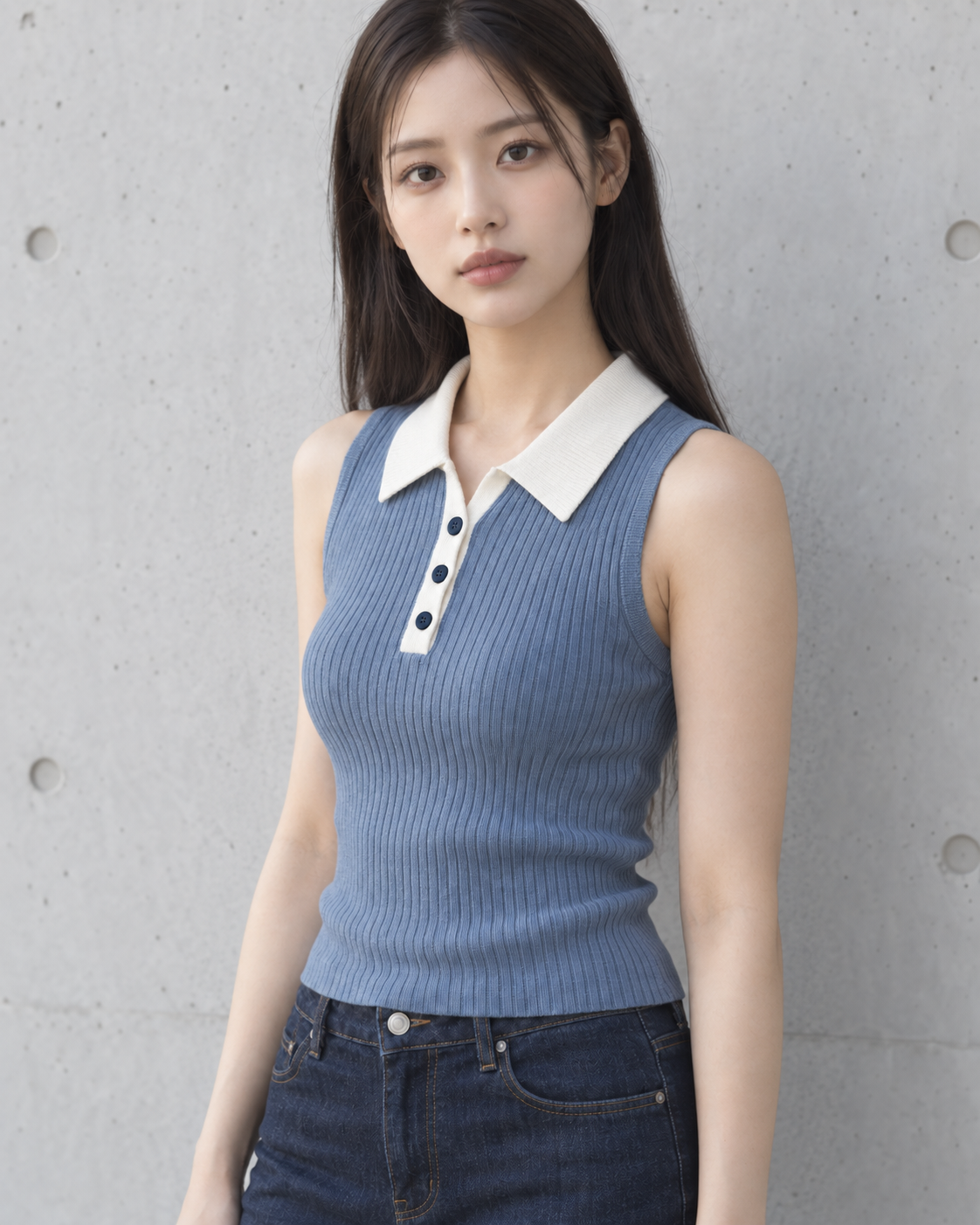
① 編集する元写真
① 編集する元写真
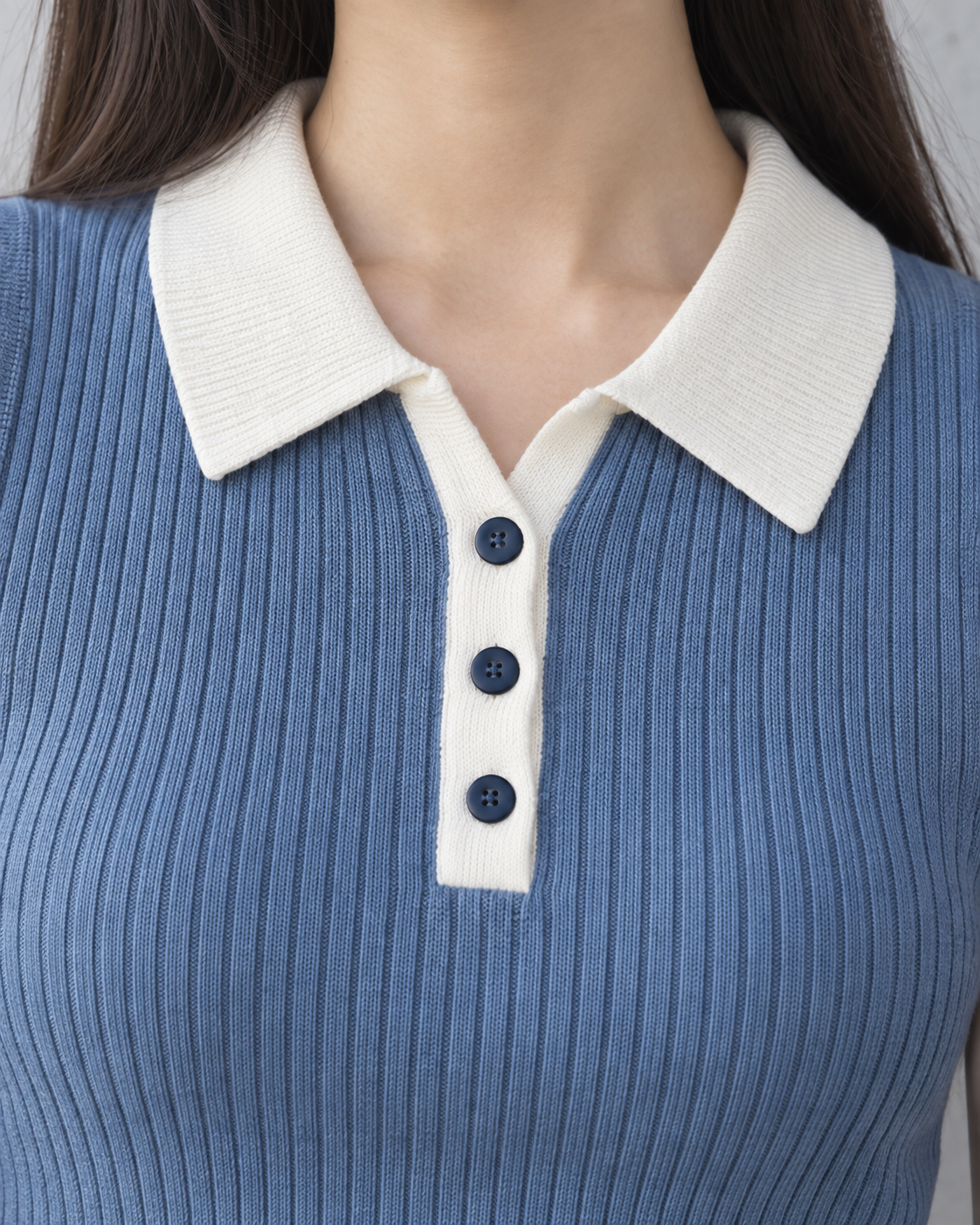
② 服の拡大写真
② 服の拡大写真
元写真と参考を使った編集結果
→ 編集結果
解説とお願い文を開く解説を閉じる
いちばん大切なこと残したいボタンや襟がよく見える写真を添え、残す部分を具体的に指定する。

なぜ、そう伝えるの?

全身写真では、ボタンや編み目が小さくて見えにくいことがあります。拡大した写真と「残したい部分」をセットで伝えると、細部まで参考にしてもらえます。

こう頼んでみてね

1枚目は編集する元写真、2枚目は衣装の細部の参考です。人物の体を少し斜めに向けてください。顔立ちと衣装は維持。2枚目の紺色のボタン3つと縦一列の配置、アイボリーの襟と前立ての縁、縦の編み目を残してください。ボタンはすべて見えるまま、腕は下ろして。しわと影は新しい姿勢に合わせてください。

拡大写真は、元写真から切り出すか、同じ服を近くから撮ったものを使ってね。

最初の1枚・仕上げ・合成で、AIを選ぶ。

これは、私が制作で使い分けるときの基準です。作りたいものに合わせて選んでね。

雰囲気にこだわった、最初の1枚。

光・色・世界観のあるビジュアルを作りたいとき。私は、感度の高い1枚を作る出発点に選びます。

こう使う
好みの光・色・雰囲気を、参考画像で見せる。

公式には、参考画像の色・質感・雰囲気を使うStyle Referenceがあります。 公式説明

モデル写真やバナーを、まず1枚きれいに。

一度のお願いで、完成に近いモデル写真やバナーを狙いたいとき。私は、用途までまとめて伝えて作るときに選びます。

こう使う
「誰に見せる」「どんな雰囲気」「何を配置する」を先に伝える。文字を入れるなら、文言と位置も指定。

公式には、画像の生成・編集、複数画像の参照、文字や配置の指定が案内されています。 公式説明

人物・服・背景など、別々の素材を合体。

複数の要素を組み合わせたいとき。私は、素材を足してテンポよく案を試したいときに使います。

こう使う
「①は人物、②は服、③は背景」と、素材の役割を分ける。何を残すかも指定。

Googleは複数画像の合成を案内しています。入力枚数や速度は、使うモデルと画面によって違います。 公式説明

私のおすすめの流れ

雰囲気にこだわりたいなら、Midjourneyで最初の1枚をつくり、Nano BananaかChatGPTで必要な部分を編集するのがおすすめです。

「ひとつのAIだけで済ませたい」なら、最初からNano BananaかChatGPTでつくればOK。どちらも無料プランで画像づくりを試せるので、まず始めやすいです。

Nano BananaはGeminiアプリで利用できます。無料プランには使用量の上限があり、使える機能はプランや提供状況によって変わります。 ChatGPTの無料プラン / Geminiの無料枠

消すしわを決めて、布の質感は残す。

白いシャツのしわと織り目の確認用元写真
元写真で、直すしわを確認。

「全部のしわを消す」ではなく、「お腹の細かな横じわだけ弱める」のように場所と種類を指定。

なぜ?

布は、体に沿ったり肘を曲げたりすると自然に折れます。全部消すと、服がプラスチックのように見えます。細かな不要なしわを弱め、大きな折れと生地の織り目は残してね。

こう頼んでみてね

白いシャツの、お腹まわりにある細かな横じわだけを弱めてください。布の織り目、縫い目、ボタン、体に沿った大きな折れ、肘を曲げた所の自然なしわは残してください。顔・体型・服の形・ポーズ・背景・光は変えず、プラスチックのように平らにはしないでください。

変更は基本1つずつ。まとめても3つまで。

私は、変更は基本1回に1つずつ。2つ以上まとめると、どれかが抜けることがあるからです。どうしてもまとめたいときは、私の目安は3つまで。変更を番号で分け、残す条件は最後にまとめて書きます。

どうしても3つまとめる場合の書き方

この写真を、次の3点で編集してください。
1. 顔の影側に、弱く柔らかな補助光を足す。
2. 服全体を淡いラベンダーグレーの軽いシルクワンピースに変える。
3. 背景の色味を少しクールにする。
顔立ち・髪型・体型・ポーズ・背景の形は維持。肌の自然な色は残してください。新しいワンピースの色は変えず、布のしわと光・影を元の姿勢と照明に合わせてください。

3回目の修正に入る前に、最初の写真からやり直す。

うみの目安は「2回直したら、3回目は元写真から」。修正した画像をずっと使い続けない。

なぜ、元画像に戻るの?

修正を重ねると、肌や布がぼやけたり、細部が変わったりすることがあります。私はそれを重ねないよう、3回目の前に元写真へ戻っています。

こう進めてね

最初の写真を添え直し、今回の変更と、そのまま残したい条件を伝えてね。

これはうみの制作上の目安です。必ず2回で劣化するという共通仕様ではなく、モデルや画像、編集内容によって変わります。

最後は、元写真と並べて確認。

原本:ボタン3つと襟を比較

元写真

編集後:同じ細部を比較

編集後

変えたい部分だけが変わっている? 残したかった顔・服・細部も見比べてから、完成にしてね。

掲載例は、AIで生成した元画像を参照して編集したものです。お願い文は使いやすく整理した日本語の例で、制作時の入力そのものではありません。ツールによって結果は変わるので、最後はご自身の画像で確かめてください。

参考にした公式資料

OpenAI:画像の指示と編集
Google:画像生成・編集
Adobe:暗い部分と明るい部分の調整