Chat
생각을 정리하는 대화. 답·설명·아이디어·간단한 초안이 필요할 때 시작합니다.
예: 이 기획의 장단점을 비교해줘 사용 가능: 웹 · 모바일 앱 · 데스크톱 앱헷갈리는 이름을 전부 외울 필요는 없어요. 먼저 결과에 맞는 작업 공간을 고르고, 필요한 기능만 붙이면 됩니다. 10초 선택기와 복사 가능한 요청문으로 바로 시작해보세요.
Chat, Work, Codex, Project… 이름은 익숙한데 서로 뭐가 다른지 헷갈리지 않으셨나요? 먼저 ‘작업 공간’과 ‘확장 부품’으로 나눠보면 훨씬 선명해져요.
캐러셀의 핵심부터 짧게 다시 볼게요. 가장 중요한 건 기능 수가 아니라 ‘이번에 끝내려는 결과’입니다.
생각을 정리하는 대화. 답·설명·아이디어·간단한 초안이 필요할 때 시작합니다.
예: 이 기획의 장단점을 비교해줘 사용 가능: 웹 · 모바일 앱 · 데스크톱 앱컴퓨터로 내 일을 대신 수행. 조사부터 보고서·표·슬라이드 같은 검수 가능한 완성물까지 맡깁니다.
예: 이 자료로 회의용 슬라이드 5장을 완성해줘 사용 가능: 웹 · 모바일 앱 · 데스크톱 앱프로그래밍으로 시스템을 만듦. 코드를 읽고 쓰고 고치고 테스트해 앱·자동화·기능을 작동하게 합니다.
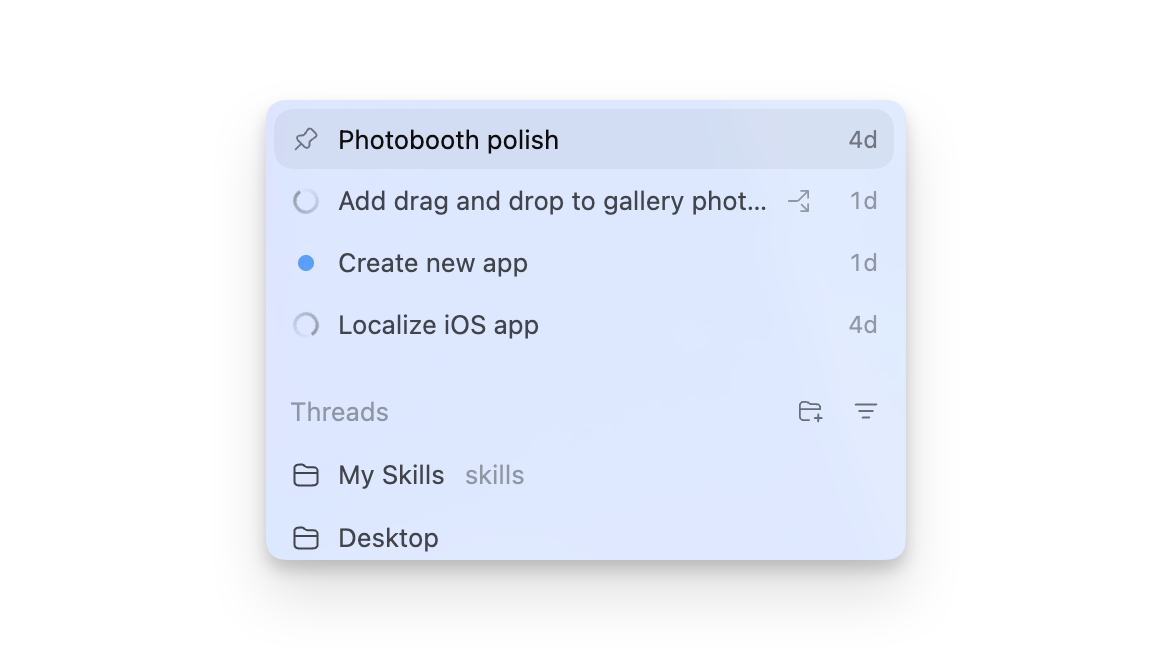
예: 매주 엑셀을 합치는 도구를 만들고 테스트해줘 사용 가능: 데스크톱 앱 · CLI · IDE 확장 · 모바일 RemoteChatGPT 웹 화면에 있는 바로 그 ‘프로젝트’. 관련 대화·파일·지침을 한곳에 모아 다음 작업에서도 재사용합니다.
예: 브랜드 자료와 말투 지침을 계속 함께 쓰기 사용 가능: 웹 · 모바일 앱 · 데스크톱 앱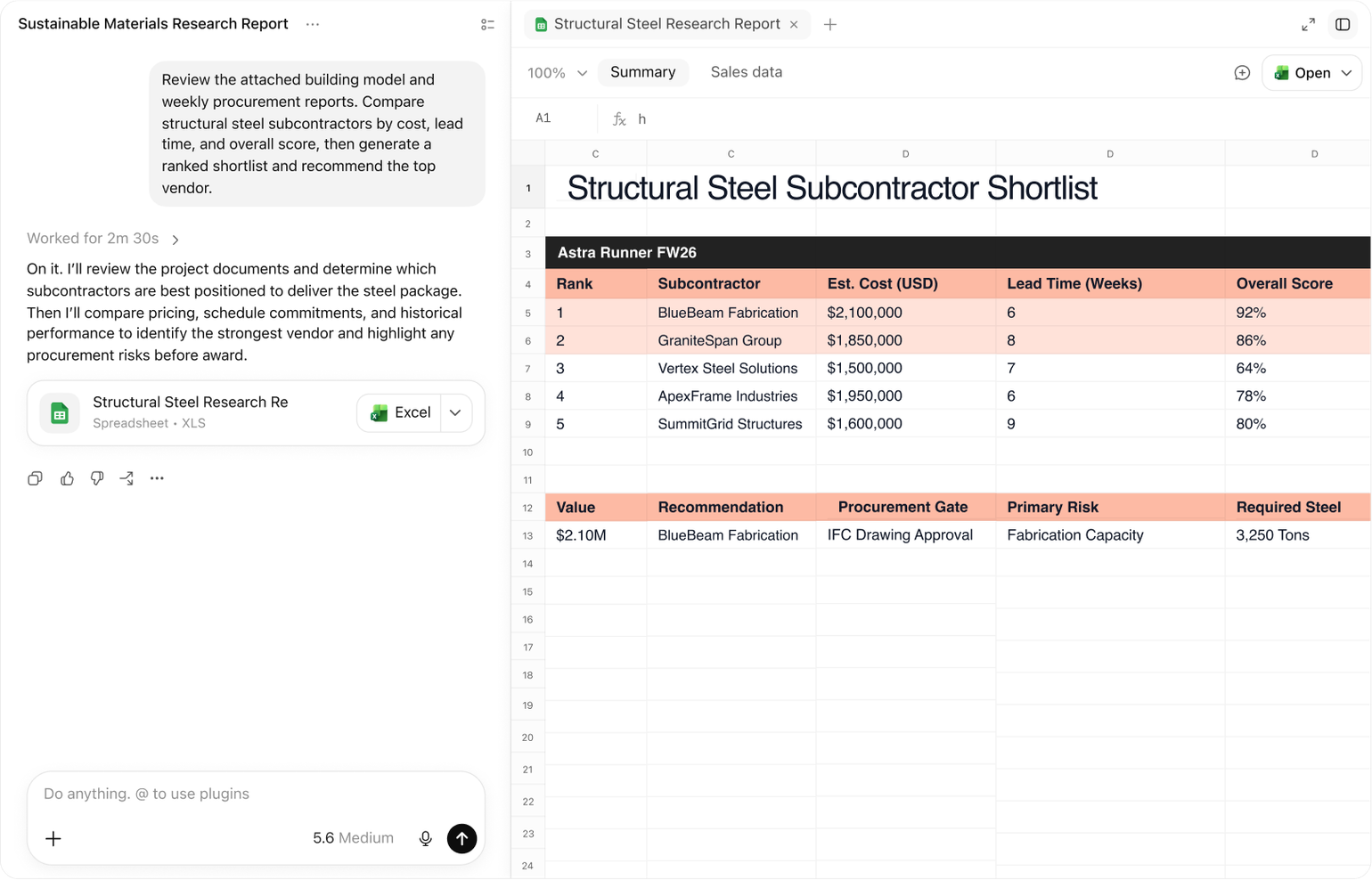
지금 가장 가까운 상황을 눌러보세요.
순서대로 전부 쓰는 기능이 아닙니다. Agent를 중심으로, 이번 일에 필요한 Skill이나 App만 선택합니다.
목표를 보고 다음 행동을 판단하는 ‘일하는 주체’
필요할 때: 여러 단계를 판단하며 이어서 처리할 때
특정 일을 잘하는 방법을 묶은 ‘업무 매뉴얼’
필요할 때: 검증된 방법을 같은 업무에 반복할 때
기능을 설치·공유하기 좋게 묶은 ‘확장 패키지’
필요할 때: Skill·App을 업무별 묶음으로 설치할 때
AI와 외부 도구를 연결하는 ‘공통 연결 규격’
필요할 때: AI가 외부 도구의 최신 정보나 기능을 써야 할 때
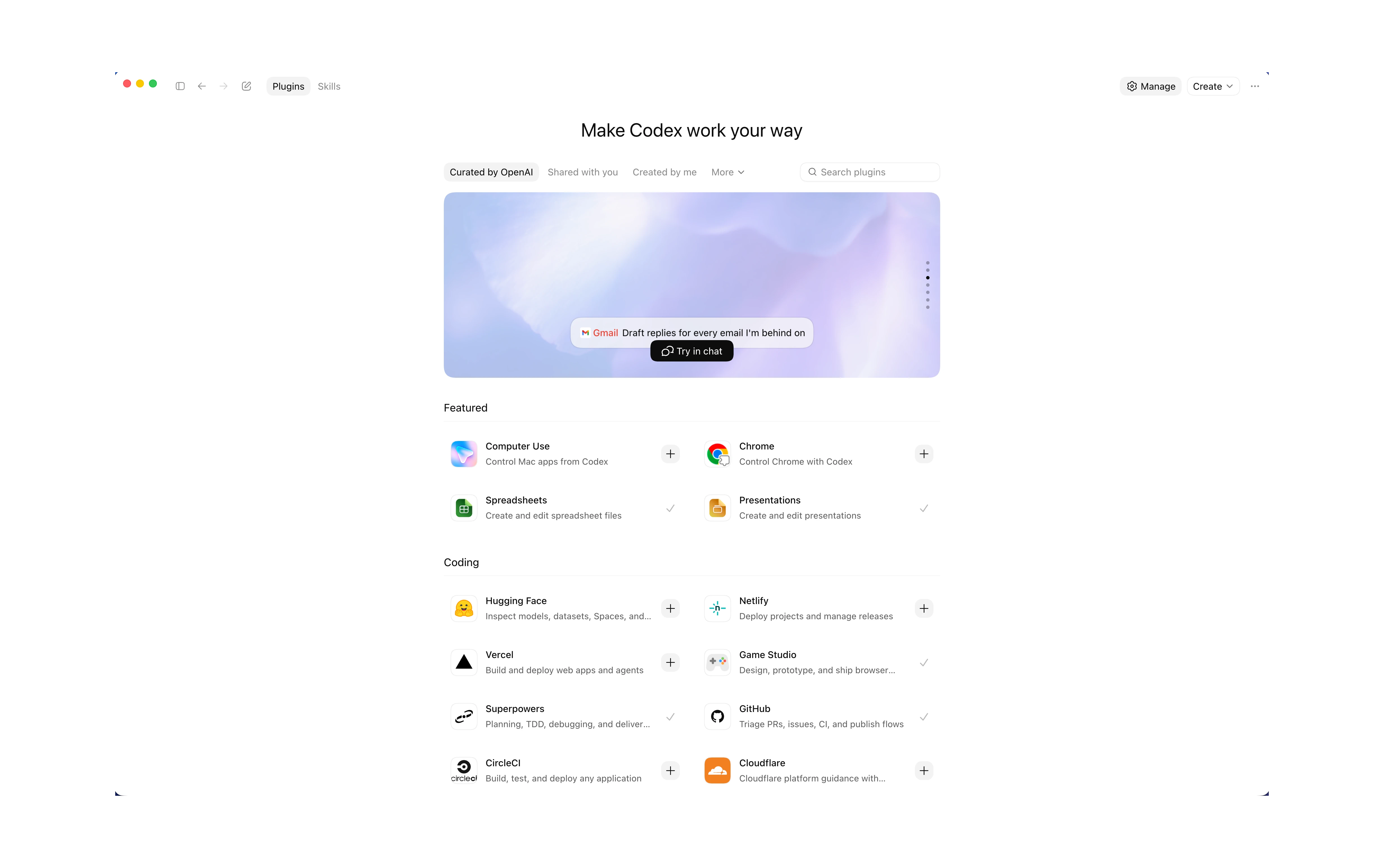
ChatGPT를 외부 도구·데이터·행동과 잇는 ‘연결 기능’
이 자료에서 App은 Gmail·Notion처럼 연결하는 서비스를 뜻합니다. ‘ChatGPT 모바일·데스크톱 앱’이라는 표현과는 구분해서 보세요.
Deploy는 확장 부품이 아니라, 만든 결과를 공개하는 마지막 과정입니다.
공통 말투·구성·검수표는 Project와 Skill에, 이번 주 주제 조사와 완성본 제작은 Work에 맡깁니다.
Gmail과 Drive 연결은 Plugin/App/MCP가 맡고, 보고서 작성 순서는 Skill, 최종 산출물은 Work가 맡습니다.
Codex가 제각각인 열 이름·날짜·상품코드를 통일하고, 원본을 보존한 채 통합표·요약표·차트를 갱신하는 도구와 테스트를 만듭니다. 오류 행은 따로 모아 확인하게 합니다.
괄호만 바꾸면 됩니다. 연결·전송·삭제처럼 결과가 밖으로 나가는 행동은 실행 전에 멈추도록 넣었습니다.
내가 하려는 일은 [업무]예요.
최종 결과는 [받고 싶은 형태]이고, [한 번/반복] 사용할 예정이에요.
Chat·Work·Codex·Project 중 어디에서 시작하면 좋은지 하나를 추천하고,
Plugin·App·Skill·MCP 중 실제로 필요한 것만 골라주세요.
각 선택의 이유와 굳이 필요 없는 것도 쉬운 말로 설명해 주세요.
[업무/주제]를 계속 관리할 Project를 만들려고 해요.
공통으로 넣을 파일, Project 지침, 결과별로 나눌 채팅,
매번 업데이트할 정보와 고정할 정보를 구분해 주세요.
처음 세팅 체크리스트와 첫 채팅 3개의 제목까지 제안해 주세요.
제가 반복하는 일은 [업무]입니다.
입력은 [자료], 과정은 [현재 순서], 결과는 [완성물]이에요.
이 일을 Skill로 만들 가치가 있는지 먼저 판단하고,
가치가 있다면 실행 단계, 필수 기준, 예외, 검수표,
좋은 입력 예시와 실패하기 쉬운 입력 예시를 정리해 주세요.
[서비스 이름]을 연결해 [목적]에 사용하려고 해요.
읽기·작성·수정·삭제·외부 전송 중 필요한 최소 권한을 구분하고,
연결 전에 확인할 계정 범위와 민감정보 위험을 알려주세요.
실제 작성·전송·삭제는 제 확인 전까지 실행하지 마세요.
[업무]에 [외부 서비스/데이터]를 사용하려고 해요.
파일을 한 번 첨부하는 것으로 충분한지, App/Connector나 MCP 연결이 필요한지 비교해 주세요.
데이터 최신성, 사용 빈도, 필요한 행동, 권한 위험, 설치·관리 비용을 기준으로
가장 단순한 방법부터 추천해 주세요.
목표: [완성하고 싶은 일]
자료 위치: [파일/Project/외부 서비스]
반복 주기: [한 번/매주/매일]
결과물: [문서/슬라이드/앱/자동화]
허용 행동: [읽기만/초안 작성/수정 가능]
금지 행동: [전송/삭제/결제 등]

이 업무에 필요한 Chat·Work·Codex·Project와 Agent·Plugin·App·Skill·MCP의
최소 조합을 설계하고, 세팅 순서와 완료 검수표를 만들어 주세요.
Project는 관련 대화·파일·지침을 함께 보관하는 공간입니다. 자동 반복이 필요하면 별도의 예약 작업이나 안정된 워크플로가 필요합니다.
항상 그렇지는 않습니다. 연결 서비스의 로그인과 권한 허용이 별도로 필요할 수 있고, 플랜·지역·회사 설정에 따라 사용 가능 범위가 달라집니다.
MCP는 도구를 노출하는 연결 규격입니다. 실제 가능한 행동은 서버가 제공하는 도구, 서비스 계정 권한, 제품의 승인 정책에 의해 제한됩니다.
이 자료는 2026년 8월 21일 기준 공개된 OpenAI 안내를 바탕으로 쉬운 말로 재구성했습니다. 기능은 플랜·플랫폼·지역·순차 배포·회사 관리 설정에 따라 다를 수 있습니다.
Chat으로 묻고, Work로 완성하고, Codex로 만들고 검증하세요. 계속할 맥락은 Project에, 반복할 방식은 Skill에, 외부 도구는 필요할 때만 Plugin·App·MCP로 연결하고, 완성한 앱·사이트는 Deploy하면 됩니다.
@umi.ai.tip