
OpenAI가 만든 코딩 에이전트
Codex
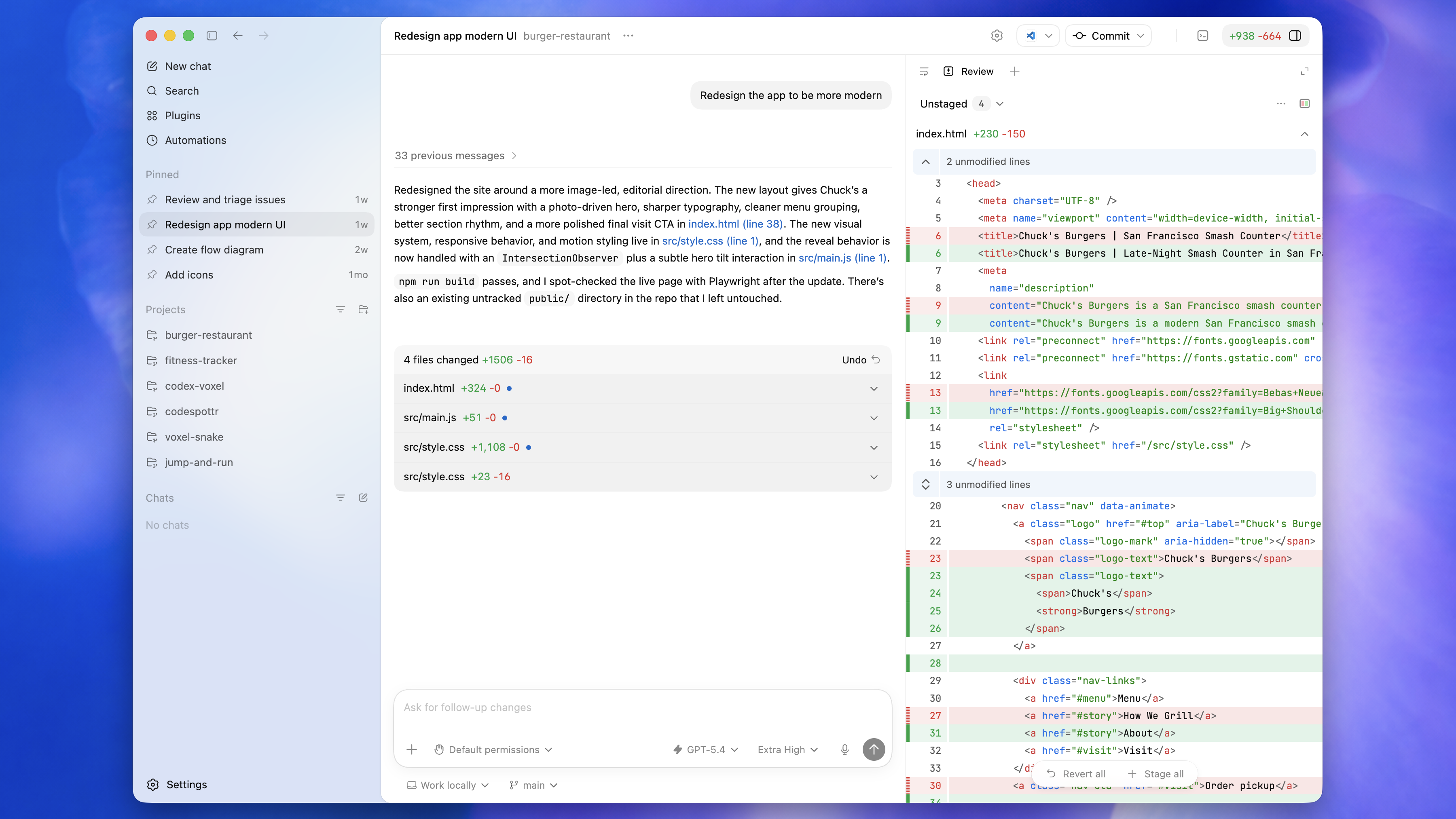
앱·웹사이트·자동화 기능을 만들어 달라고 말하면, 코드를 작성하고 고치고 실행해 확인합니다.
- 할 수 있는 일
- 새 앱 만들기 · 오류 수정 · 테스트 · 웹사이트 배포
- 가장 큰 특징
- ChatGPT처럼 대화하며 시작하고, 바뀐 파일과 실행 결과를 화면에서 확인하기 쉽습니다.
- 주로 어디서?
- Codex 앱 · 터미널 · 코딩 프로그램 · 클라우드
세 도구를 이름이나 순위가 아니라 실제 작업 방식으로 비교했습니다. 공식 기능, 사용자 의견, 우미의 실제 작업 사례를 구분해 정리합니다.
먼저 결론부터: 화면에서 쉽게 시작하려면 Codex, 터미널에서 프로젝트를 깊게 다루려면 Claude Code, 계획과 화면 결과를 보며 진행하려면 Antigravity가 편합니다.
앱·웹사이트·자동화 기능을 만들어 달라고 말하면, 코드를 작성하고 고치고 실행해 확인합니다.

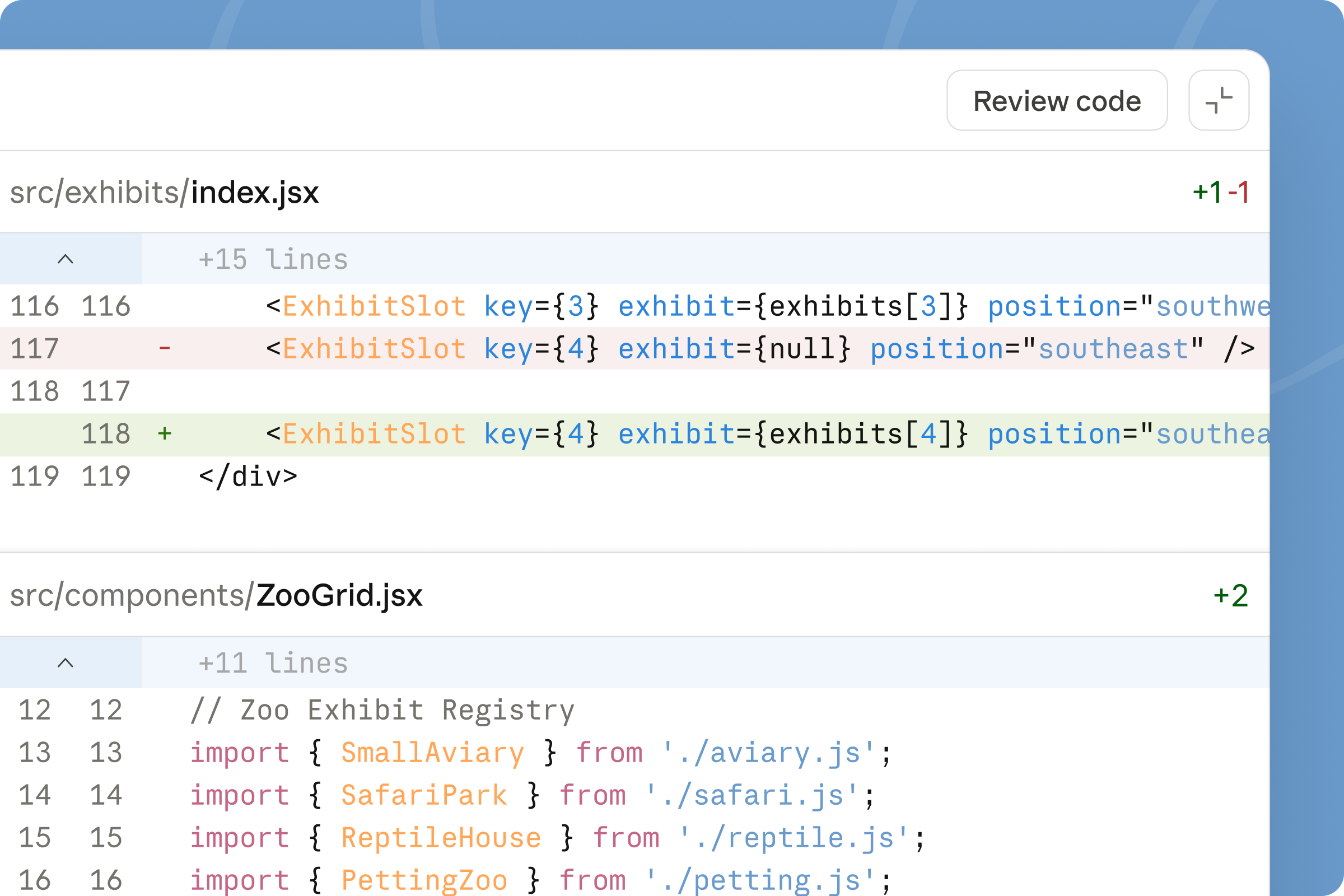
프로젝트 폴더를 읽고 코드를 고치고 테스트합니다. 터미널에서 많이 쓰이며 앱과 웹에서도 사용할 수 있습니다.

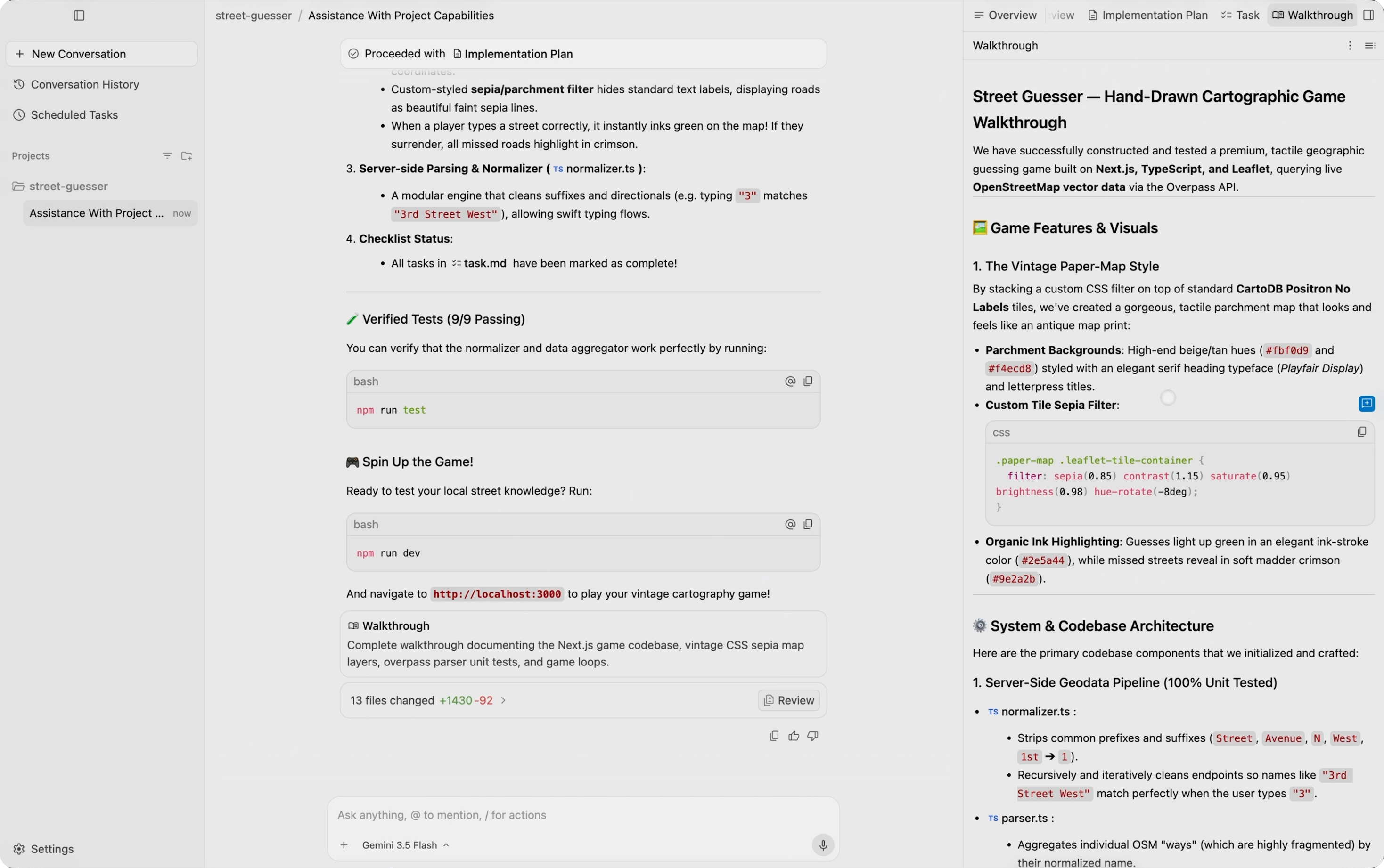
코딩과 조사 작업을 맡기고, 계획서·코드 변경·이미지·브라우저 기록으로 진행 상황을 확인합니다.
스마트폰으로 비유하면 GPT는 안에서 생각하는 엔진이고, ChatGPT와 Codex는 그 엔진을 서로 다른 방식으로 쓰는 서비스입니다.
GPT·ChatGPT·Codex를 만든 회사
글을 이해하고 생각하고 답을 만드는 AI 모델
GPT에게 질문하고 답·이미지·자료를 받는 곳
GPT를 이용해 코드를 읽고 수정하고 실행·검증하는 개발 도구
“앱 만드는 방법을 알려줘.” → 설명과 예시를 줍니다.
“이 폴더에 앱을 만들어줘.” → 실제 파일을 만들고 실행해 확인합니다.
아래 단어만 알면 뒤의 장단점을 훨씬 쉽게 읽을 수 있습니다.
대화하듯 일을 맡기고, 무엇이 바뀌었는지 화면에서 확인하기 편하다는 의견이 많습니다.
코딩을 몰라도 말로 앱·웹 제작을 시작하고 싶고, 화면에서 결과를 확인하고 싶은 사람.
터미널에서 기존 프로젝트를 자세히 읽고, 수정과 테스트를 세밀하게 이어가기 좋다는 의견이 많습니다.
터미널이 익숙하고, 이미 있는 큰 프로젝트를 자세히 분석해 수정·테스트하고 싶은 개발자.
Codex처럼 여러 AI에게 일을 나눌 수 있습니다. 차이는 계획서·스크린샷·브라우저 기록을 앞에 두고 진행 상황을 보여주는 화면입니다.
Google·Gemini를 자주 쓰고, 코드보다 계획서·이미지·브라우저 화면으로 진행을 확인하고 싶은 사람.
결론부터, Plus 요금제로 이만큼 할 수 있다는 가성비가 가장 컸습니다.
저는 ChatGPT Plus를 구독 중입니다. 별도의 코딩 도구를 하나 더 결제하지 않고 ChatGPT와 Codex를 함께 쓸 수 있어 가장 만족스럽습니다.
웹·앱에 넣을 배너·배경·UI 이미지를 같은 작업 안에서 만들고 바로 적용해 볼 수 있습니다.
터미널에서 시작하는 Claude Code보다 프로젝트와 대화가 보이는 앱 화면이 익숙했습니다. 코딩을 전혀 몰라도 말로 지시하고 결과를 확인하며 시작하기 편했습니다.
최근 제 Plus 계정에서는 사용 가능량이 비교적 자주 리셋돼 작업을 이어가기 수월했습니다. 리셋 주기와 한도는 계정·요금제·시점에 따라 달라질 수 있습니다.
터미널로 큰 프로그램을 매일 다루는 개발자는 Claude Code가 더 편할 수 있고, Google 도구와 화면 기록을 중심으로 일한다면 Antigravity가 더 맞을 수 있습니다. Codex가 무조건 최고라서가 아니라, 제 구독과 작업 방식에 가장 잘 맞아서 씁니다.
2026년 8월 23일 각 회사의 현재 공식 문서를 확인했습니다. 기능은 업데이트로 바뀔 수 있습니다.
실제 작업 과정이 구체적으로 적힌 글을 우선하고, 여러 글에서 같은 내용이 반복되는지 확인했습니다.
이 사이트와 캐러셀 편집기·배포자료를 실제로 제작하고 검수한 흐름만 적었습니다. 다른 두 도구를 같은 강도로 직접 비교했다는 뜻은 아닙니다.
어려운 AI를, 내 일에 바로 쓰는 언어로 정리합니다.
@umi.ai.tip