제품 사진 한 장으로 광고 이미지를 만드는 MUSE AI 랜딩페이지를 만들어줘.
안녕하세요, 우미입니다.
AI에게 사이트를 만들어 달라고 했는데 결과가 늘 비슷해 보여서 아쉬웠던 적 있나요? 이번에는 같은 MUSE AI를 네 가지 디자인 기준으로 만들고, 화면이 어떻게 달라지는지 직접 비교해봤어요.
디자인 스킬이란?
프롬프트가 “무엇을 만들지” 알려준다면, 디자인 스킬은 레이아웃·글자·색·여백·움직임을 어떤 기준으로 결정할지 알려주는 디자인 참고서에 가깝습니다.
무엇을 먼저 보이게 할지, 얼마나 비울지, 어디에 힘을 줄지, 화면이 어떻게 전환될지.
왜 중요할까요?내용이 같아도 전달되는 분위기와 신뢰감은 화면의 우선순위에서 달라지기 때문이에요.
같은 MUSE AI,
실제 화면은 이렇게 달라졌어요.
네 화면 모두 “제품 사진 한 장으로 광고 이미지를 만든다”는 같은 서비스입니다. 아래 이미지는 각 버전의 실제 검수 화면이에요.
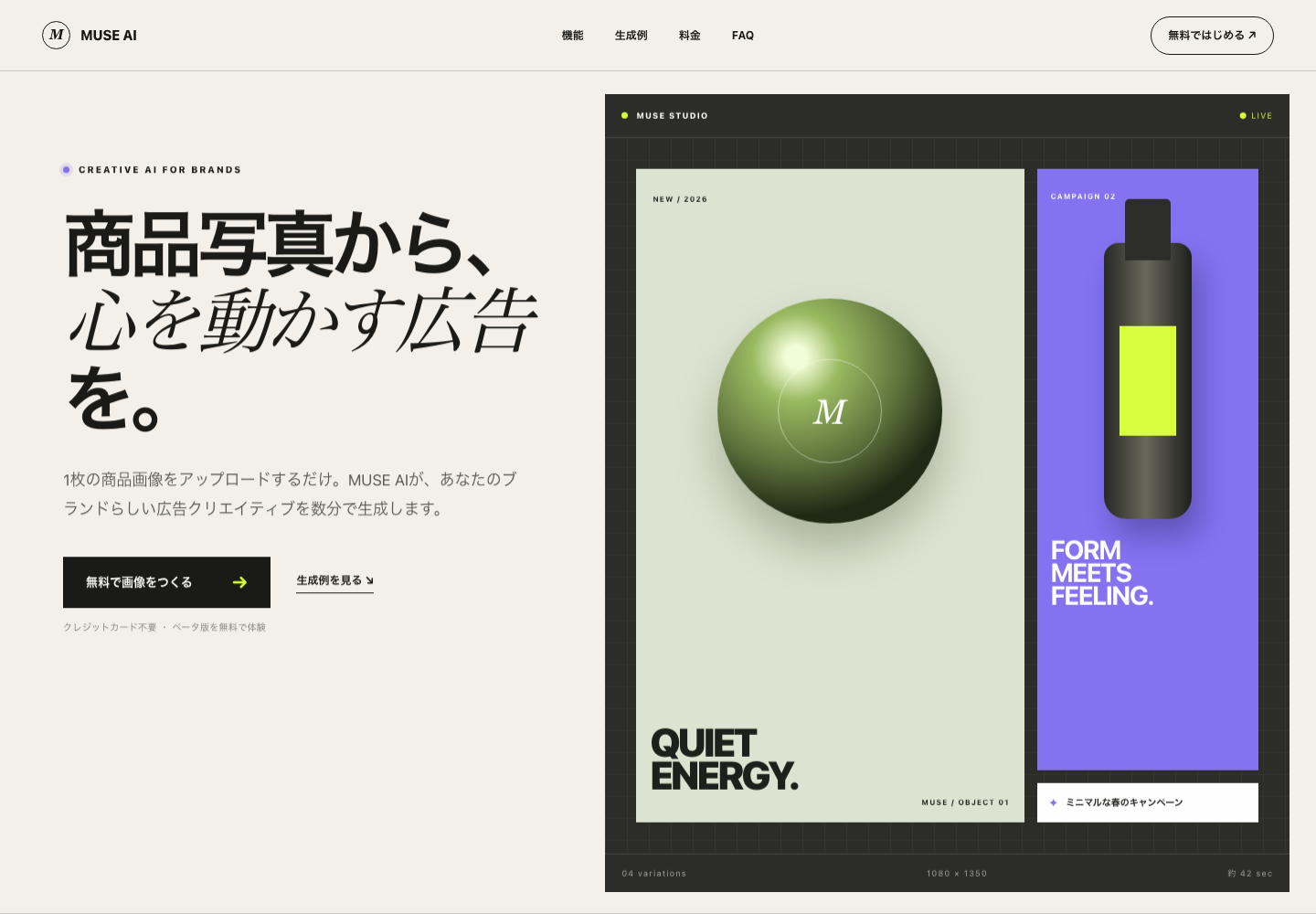
01 · 기본 Codex
빠르게, 기능부터
기능과 섹션을 익숙한 순서로 정리한 기본 랜딩페이지예요.
- 설치 없이 바로 시작
- 빠른 초안에 적합
- 먼저 구조를 확인할 때
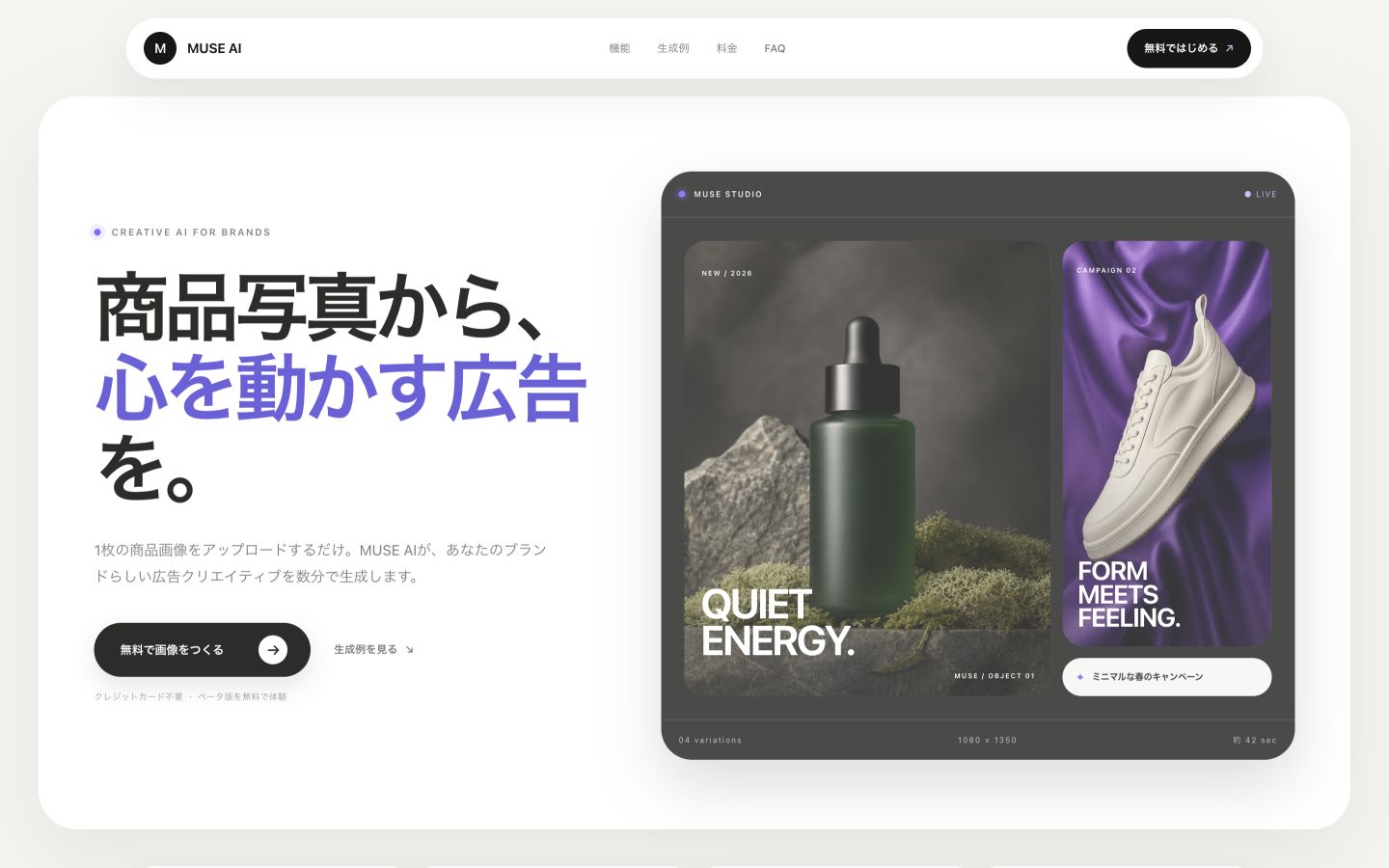
02 · Taste
차분하고 정돈되게
여백과 위계를 정리해 읽기 편한 제품 화면으로 만든 버전이에요.
- 낮은 채도와 넓은 여백
- 제품·도구 UI에 잘 맞음
- 과한 느낌을 줄이고 싶을 때
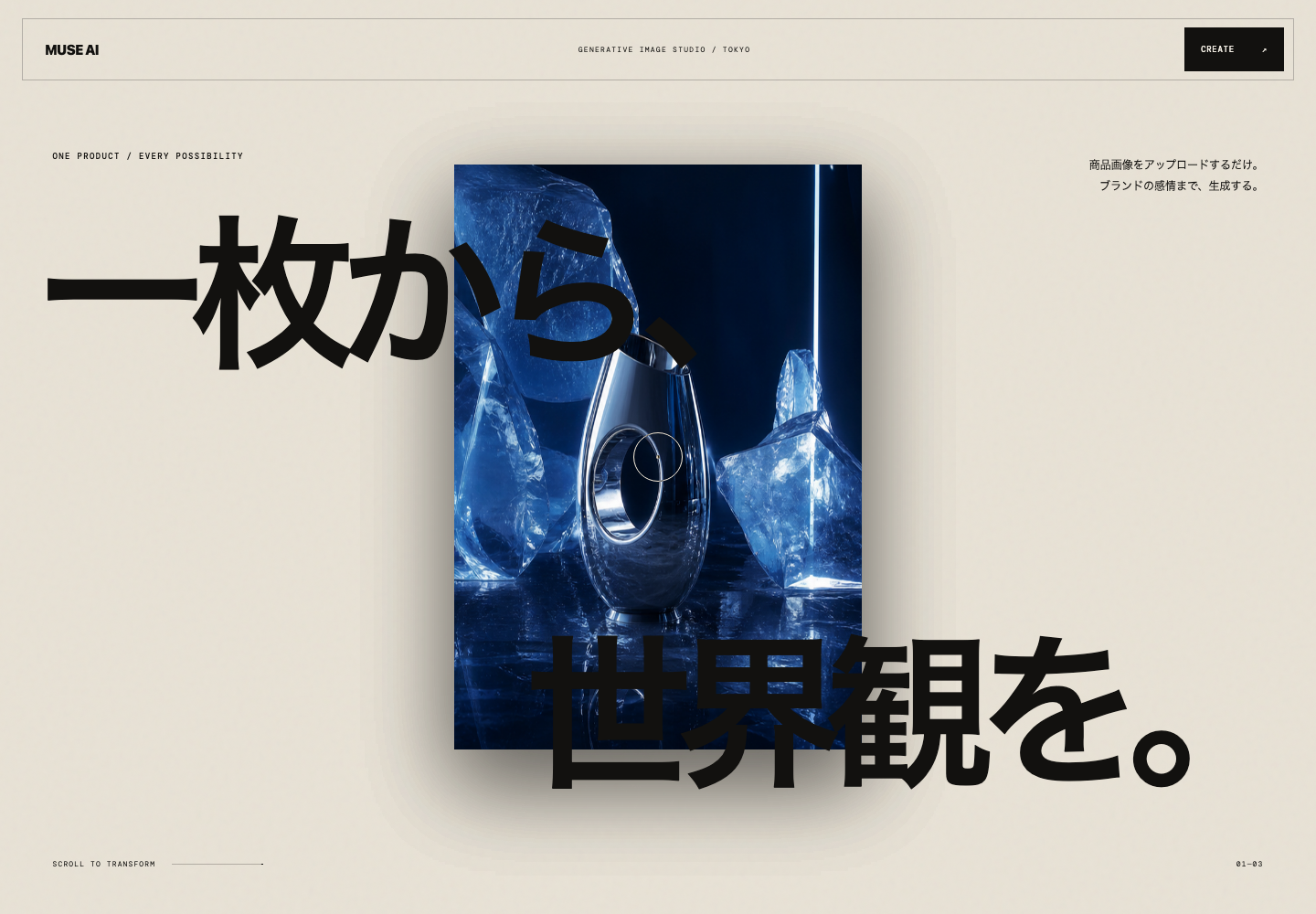
03 · Huashu
스크롤 자체가 장면
대담한 글자와 이미지, 큰 화면 전환으로 캠페인처럼 보여주는 버전입니다.
- 강한 첫인상
- 스크롤마다 구성이 변함
- 브랜드·프로모션에 적합
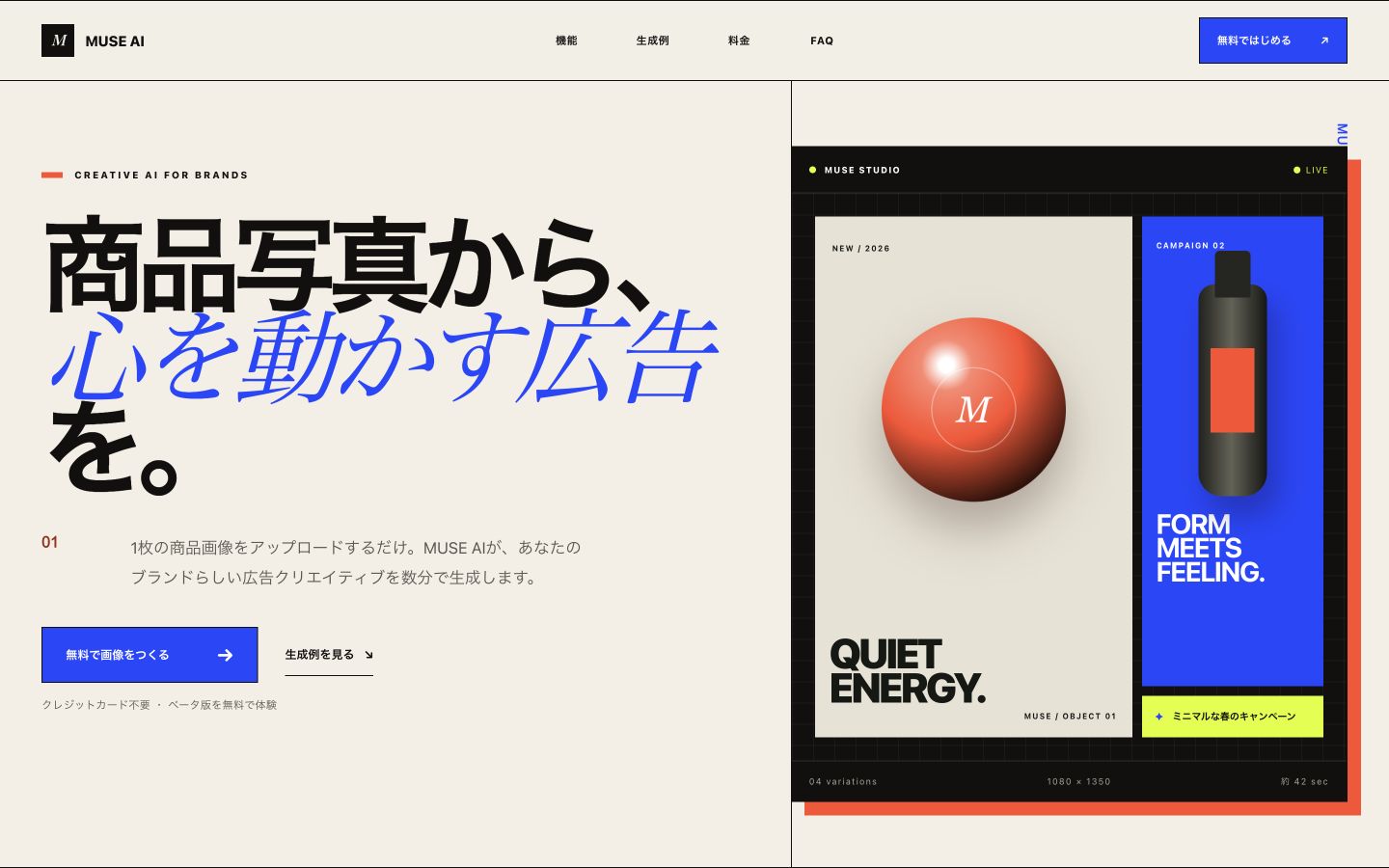
04 · Baoyu Design
에디토리얼한 아트 디렉션
큰 타이포와 비대칭 그리드로 브랜드 화보처럼 구성한 버전이에요.
- 강한 타이포와 대비
- 개성 있는 편집 레이아웃
- 크리에이티브 브랜드에 적합
한눈에 고르면 이렇게요.
설치하고, 같은 요청으로 비교해보세요.
아래 명령은 터미널에서 실행합니다. 처음에는 한 가지씩 설치해 같은 요청문으로 결과를 비교하는 편이 가장 쉬워요.
기본 Codex
별도 설치 없음
서비스 목적과 필요한 기능을 구체적으로 적고 바로 제작을 요청하세요.
Taste
차분한 제품 UI
레이아웃·타이포·여백을 더 정돈된 기준으로 다루고 싶을 때.
npx skills add https://github.com/Leonxlnx/taste-skill --skill "design-taste-frontend"
Taste GitHub ↗Huashu
강한 연출과 모션
한 장의 화면보다, 스크롤하면서 전개되는 경험을 만들고 싶을 때.
npx skills add alchaincyf/huashu-design
Huashu GitHub ↗Baoyu Design
완성도 높은 HTML 시안
브랜드 성격을 반영한 화면 구성과 시각 실험이 필요할 때.
npx skills add JimLiu/baoyu-design
Baoyu GitHub ↗그대로 복사해 테스트하세요.
아래 기본 요청을 먼저 실행하고, 마지막 한 줄의 스킬 이름만 바꿔보세요.
제품 사진 한 장을 올리면 브랜드용 광고 이미지를 여러 장 만드는 MUSE AI의 랜딩페이지를 만들어줘. 주요 기능, 결과 예시, 사용 방법, 가격, FAQ를 넣고 모바일에서도 읽기 쉽게 구성해줘.
[여기에 적용할 디자인 스킬 이름]을 적용해 만들어줘.
마지막 팁
1. 내용부터 고정하세요. 서비스 설명과 필요한 섹션이 바뀌면 디자인 차이인지 내용 차이인지 비교하기 어려워요.
2. 한 번에 하나씩 바꾸세요. 모델과 프롬프트까지 함께 바꾸면 무엇 때문에 달라졌는지 알기 어렵습니다.
3. 모바일 화면도 꼭 보세요. 예쁜 첫 화면보다, 실제로 읽고 누르기 편한지가 더 중요해요.