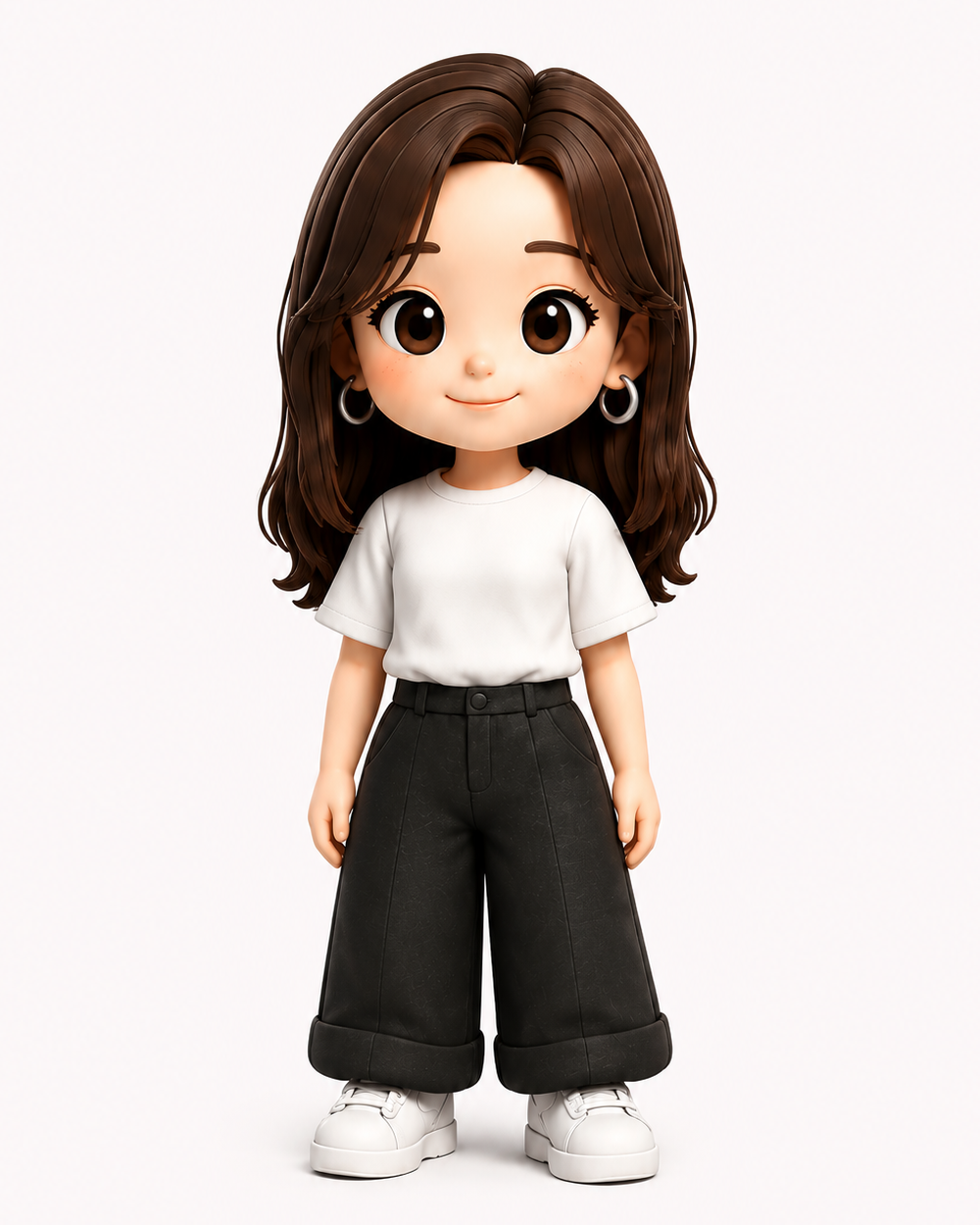
사람·캐릭터·제품처럼 변환할 원본을 올립니다.
사용법은 세 단계면 충분해요
사진을 첨부하고, 마음에 드는 입력문을 복사해 보내세요. 결과가 생각과 다르면 바꾸고 싶은 부분만 한 줄 덧붙이면 됩니다.
아래 결과를 보고 원하는 표현을 선택합니다.
배경색·구도·재질처럼 필요한 부분만 덧붙입니다.
우미의 추천처음 시도한다면 ChatGPT 이미지 생성을 추천해요.
ChatGPT에서 이미지 만들기 →원본 이미지를 올리고 결과를 본 뒤, 같은 대화에서 “배경만 핑크로”처럼 원하는 부분만 이어서 바꾸기 편합니다.
먼저 알아두기
같은 입력도 이미지와 실행할 때마다 다르게 해석될 수 있어요. 이 자료는 “이렇게 나올 수 있다”를 우미 이미지로 직접 확인한 결과입니다.
이 한 장으로 모두 만들었어요
아래 17개 중 16개는 이 우미 이미지에 짧은 표현만 입력했습니다. 스티커만 여러 장이 보이도록 핑크 시트와 포즈 요청을 덧붙였습니다.
결과가 약할 때같은 표현을 반복하기보다 “핑크 배경”, “정면”, “여러 개”처럼 원하는 변화 하나만 추가해보세요.
결과를 보고, 마음에 드는 것만 복사하세요
이미지를 누르면 크게 볼 수 있습니다. 필터로 원하는 종류만 빠르게 골라보세요.
내부 보기
01. X-ray
겉모습 안쪽에 뼈와 내부 구조가 비치는 표현으로 바뀝니다.
/xray스티커팩
02. Sticker
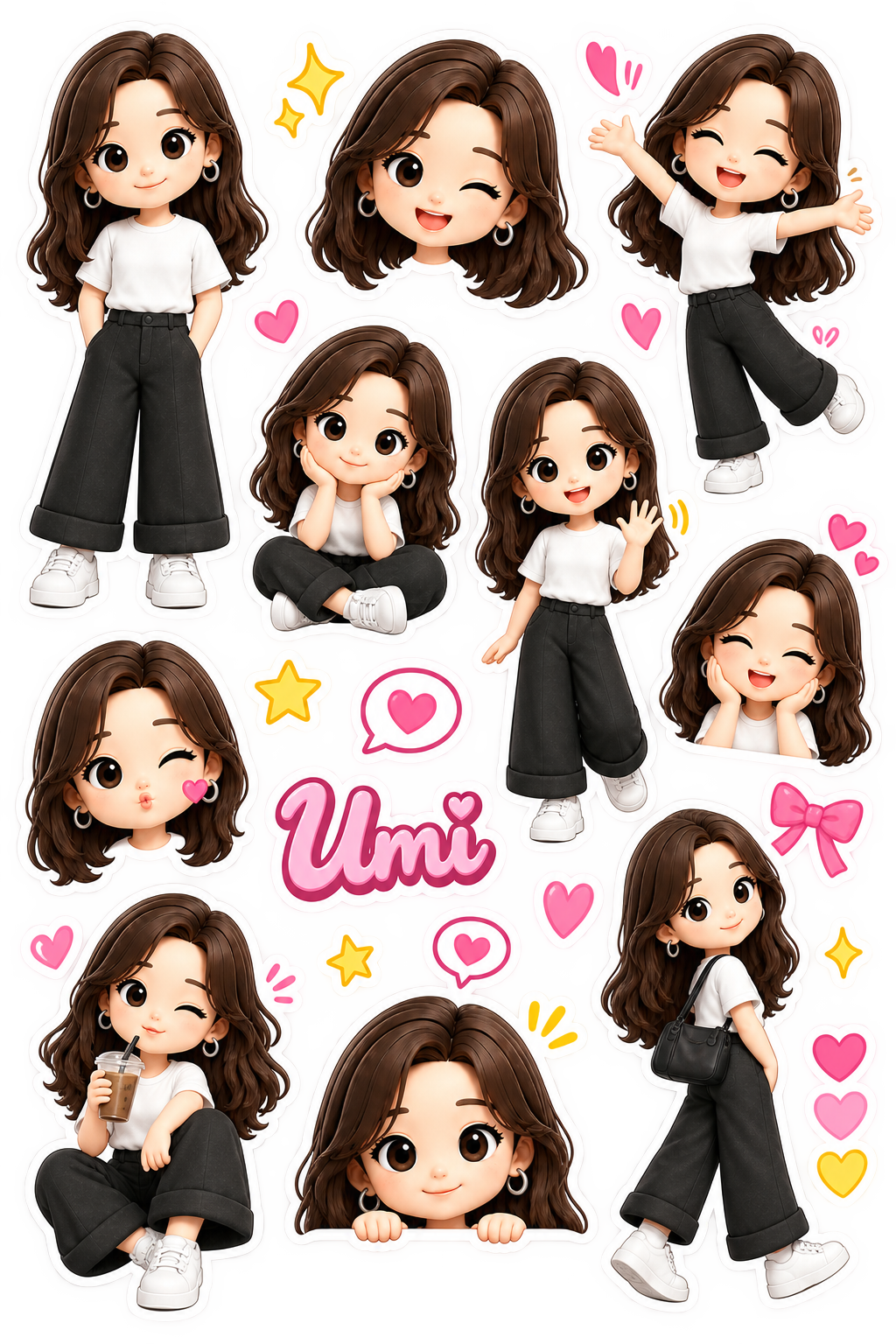
핑크색 시트 위에 다양한 표정과 포즈의 다이컷 스티커를 만듭니다.
/sticker
핑크색 스티커 시트 위에 캐릭터 스티커가 여러 개 붙어 있는 모습. 여러 포즈, 두꺼운 흰색 테두리.재질 변환
03. Holographic
빛에 따라 무지갯빛이 번지는 홀로그램 재질로 바뀝니다.
/holographic단면 보기
04. Cross section
대상의 한쪽을 잘라 내부 구조가 보이는 단면 이미지로 만듭니다.
/crosssection3D 구조
05. Wireframe
표면을 촘촘한 그물선으로 보여주는 3D 모델 표현입니다.
/wireframe설정 시트
06. Schematic
정면·옆면·뒷면과 색상, 표정, 재질을 한 장에 정리합니다.
/schematic기술 도면
07. Technical drawing
여러 방향의 모습과 치수, 세부 부품을 도면처럼 보여줍니다.
/technicaldrawing카메라 시점
08. Top down
카메라가 대상의 위에서 아래를 내려다보는 구도로 바뀝니다.
/topdown비율 설명
09. Anatomy
머리·몸·손·발의 비율과 특징을 설명하는 자료로 정리합니다.
/anatomy배경 표현
10. Transparency
배경이 없는 것처럼 체크무늬로 표현됐습니다. 실제 투명 파일인지는 따로 확인하세요.
/transparency요소 분리
11. Layered
그림을 머리·얼굴·옷·신발·그림자 같은 구성 요소로 나눕니다.
/layered초근접
12. Macro
눈·피부·머리카락의 질감이 크게 보이는 초근접 구도입니다.
/macro작은 세계
13. Diorama
캐릭터와 주변 공간을 작은 상자 속 입체 장면처럼 만듭니다.
/diorama크기 변환
14. Miniature
손가락과 비교될 만큼 작은 수집용 미니어처처럼 표현합니다.
/miniature한눈 정리
15. Infographic
특징·색상·의상·활용법을 읽기 쉬운 정보 페이지로 정리합니다.
/infographic구조 설명
16. Diagram
여러 방향의 모습과 색상, 세부 요소를 구조적으로 배치합니다.
/diagram야간 화면
17. Night vision
초록색 노이즈와 조준 화면이 보이는 야간 투시 장면으로 바뀝니다.
/nightvision결과가 생각과 다를 때는 이렇게 바꿔보세요
/sticker, 핑크색 스티커 시트
/macro, 눈과 얼굴 중심
/miniature, 세 가지 포즈
/infographic, 세로형 한 장
업로드 전에 한 번만 확인
- 얼굴과 손 모양이 자연스러운가?
- 작은 글자가 깨지거나 틀리지 않았는가?
- 원본 캐릭터의 머리·복장·표정이 너무 달라지지 않았는가?
- 투명 배경처럼 보여도 실제 파일이 투명한지 확인했는가?
처음부터 길게 쓰지 않아도 괜찮아요.
마음에 드는 결과를 하나 고르고, 필요한 부분만 한 줄씩 바꿔보세요. 짧게 시작하고 눈으로 확인하는 편이 훨씬 쉽습니다.
@umi.ai.tip